Intégration Bitrix24
Installez l'application SMSBAT Messenger dans Bitrix24 pour envoyer des messages Viber et SMS directement depuis votre centre de contact Bitrix24. Ce guide couvre l'installation et la configuration étape par étape.
Aperçu
L'intégration SMSBAT avec Bitrix24 vous permet de :
- Envoyer des messages Viber aux clients depuis Bitrix24
- Utilisez le secours SMS lorsque la livraison Viber échoue
- Gérer la messagerie via le centre de contact Bitrix24
- Connectez SMSBAT en tant que canal Open Line
Prérequis
- Un compte SMSBAT actif avec une clé API
- Un compte Bitrix24 avec accès administrateur
- Un nom d'expéditeur de SMS (From Name) enregistré auprès de SMSBAT
Installation
Étape 1 : Ouvrez la section Développeur
Accédez à Applications > Développeurs dans votre menu Bitrix24.
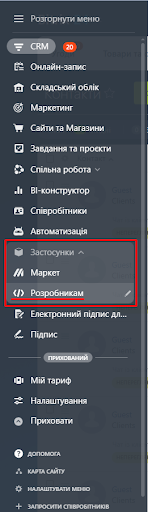
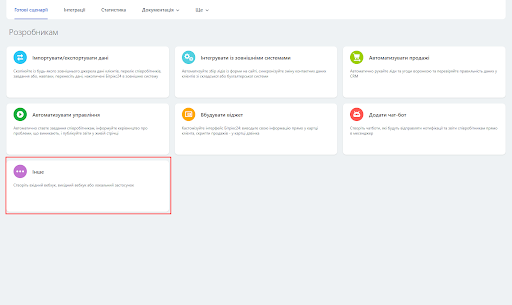
Étape 2 : Accédez à l'onglet "Autre"
Dans la section Développeur, accédez à l'onglet Autre pour rechercher des types d'applications supplémentaires.
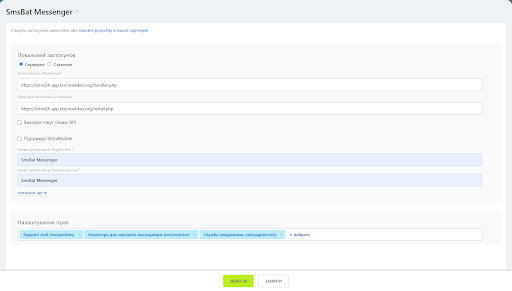
Étape 3 : Sélectionnez « Application locale »
Choisissez Application locale parmi les options disponibles.

Étape 4 : Configurer les paramètres de l'application
Remplissez les paramètres d'application suivants :
| Paramètre | Valeur |
|---|---|
| Type de demande | Serveur |
| URL du gestionnaire | https://freshchats.ponderacode.com/handler.php |
| URL de configuration initiale | https://freshchats.ponderacode.com/install.php |
Définissez les autorisations suivantes :
| Autorisation | Codes |
|---|---|
| Lignes ouvertes | lignes ouvertes |
| Connecteurs de messagerie externes | imconnecteur |
| Messagerie | service de messages |
Étape 5 : Enregistrez l'application
Cliquez sur le bouton Enregistrer pour enregistrer l'application.
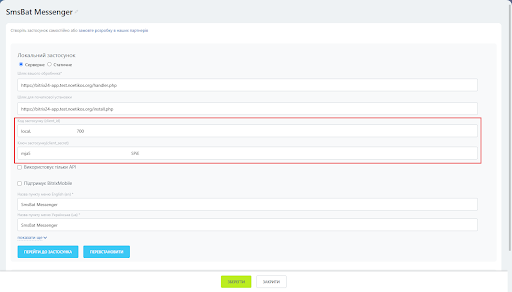
Étape 6 : Copier les informations d'identification de l'application
Après l'enregistrement, Bitrix24 générera des informations d'identification uniques pour l'application :
- client_id - Code d'application
- client_secret - Clé secrète de l'application
Important
Copiez et enregistrez immédiatement les valeurs client_id et client_secret. Vous en aurez besoin à l'étape suivante.
Étape 7 : ouvrez les paramètres de l'application
Cliquez sur le bouton Aller à l'application pour ouvrir la page Paramètres de SMSBAT Messenger.
Remplissez les champs suivants :
| Champ | Descriptif |
|---|---|
| Identifiant client Bitrix24 | Le client_id de l'étape précédente |
| Secret client Bitrix24 | Le client_secret de l'étape précédente |
| Clé API SMS | Votre clé API personnelle de SMSBAT |
| SMS du nom | Le nom de l'expéditeur des messages sortants |
| Envoyer des messages avec SMS de secours | Activer l'utilisation de la livraison de secours Viber + SMS |
SMS de secours
Lorsque Envoyer des messages avec SMS de secours est activé, les messages seront envoyés via les canaux Viber et SMS. S'il est désactivé, les messages seront envoyés via Viber uniquement.
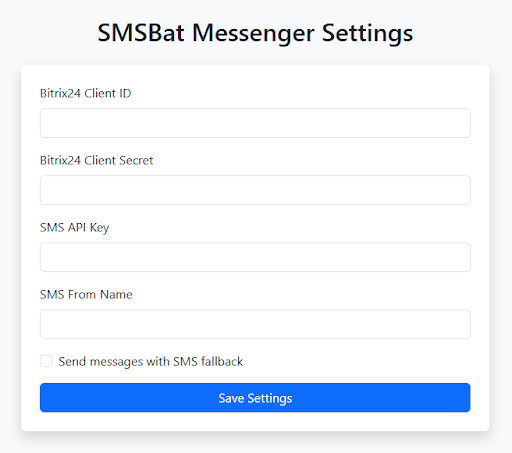
Cliquez sur Enregistrer les paramètres pour appliquer la configuration.
Étape 8 : Activer dans le centre de contact
Accédez à la section Contact Center dans Bitrix24 et activez le canal SMSBat Messenger.
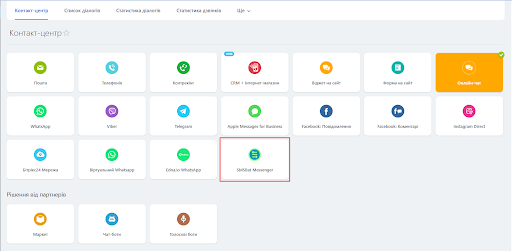
Étape 9 : Commencez à utiliser
Une fois la configuration terminée, vous pouvez commencer à envoyer des messages aux clients via le canal SMSBAT Messenger dans votre centre de contact Bitrix24.
Référence des paramètres
| Paramètre | Descriptif | Obligatoire |
|---|---|---|
| ID client Bitrix24 | Code d'application OAuth de Bitrix24 | Oui |
| Secret client Bitrix24 | Secret d'application OAuth de Bitrix24 | Oui |
| Clé API SMS | Votre clé API SMSBAT | Oui |
| SMS du nom | Nom de l'expéditeur affiché aux destinataires | Oui |
| Envoyer des messages avec SMS de secours | Activer la livraison de secours Viber + SMS | Non |
Dépannage
L'application n'est pas visible dans le centre de contact
- Vérifiez que l'application a été enregistrée avec succès à l'étape 5
- Vérifiez que toutes les autorisations requises (imopenlines, imconnector, messageservice) sont accordées
- Essayez d'actualiser la page du centre de contact
Les messages ne sont pas envoyés
- Vérifiez que votre clé API SMS est correcte dans les paramètres de l'application
- Vérifiez que le nom du SMS du correspond à votre nom d'expéditeur enregistré.
- Assurez-vous que le numéro de téléphone du destinataire est au bon format
- Si vous utilisez la solution de secours SMS, vérifiez que votre compte SMSBAT dispose de crédits SMS.
Identifiants de l'application perdus
Si vous avez perdu votre client_id ou client_secret, accédez à Applications > Développeurs, recherchez l'application SMSBAT Messenger et affichez ses détails pour récupérer les informations d'identification.
Prochaines étapes
- API SMSBAT - En savoir plus sur l'envoi de messages via l'API - API Cascade – Configurer la diffusion de messages multicanaux
- Types de messages - Explorez les types de messages disponibles
- Stratégies de secours - Configurer la livraison de secours