Bitrix24-Integration
Installieren Sie die SMSBAT Messenger-App in Bitrix24, um Viber- und SMS-Nachrichten direkt von Ihrem Bitrix24 Contact Center aus zu senden. In dieser Anleitung wird die Installation und Konfiguration Schritt für Schritt beschrieben.
Übersicht
Die SMSBAT-Integration mit Bitrix24 ermöglicht Ihnen:
- Senden Sie Viber-Nachrichten von Bitrix24 an Kunden
- Verwenden Sie SMS-Fallback, wenn die Viber-Zustellung fehlschlägt
- Verwalten Sie Nachrichten über das Bitrix24 Contact Center
- Verbinden Sie SMSBAT als Open Line-Kanal
Voraussetzungen
- Ein aktives SMSBAT-Konto mit einem API-Schlüssel
- Ein Bitrix24-Konto mit Administratorzugriff
- Ein bei SMSBAT registrierter SMS-Absendername (From Name).
Installation
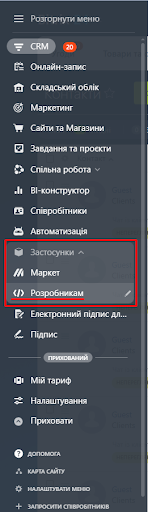
Schritt 1: Öffnen Sie den Entwicklerbereich
Navigieren Sie in Ihrem Bitrix24-Menü zu Anwendungen > Entwickler.
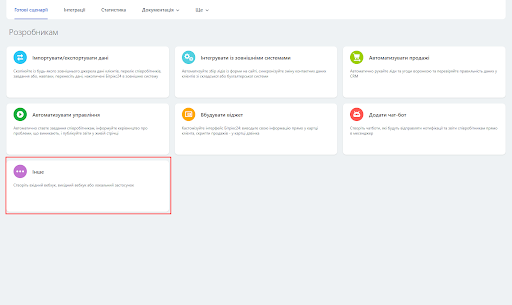
Schritt 2: Gehen Sie zur Registerkarte „Andere“.
Wechseln Sie im Entwicklerbereich zur Registerkarte Andere, um weitere Anwendungstypen zu finden.
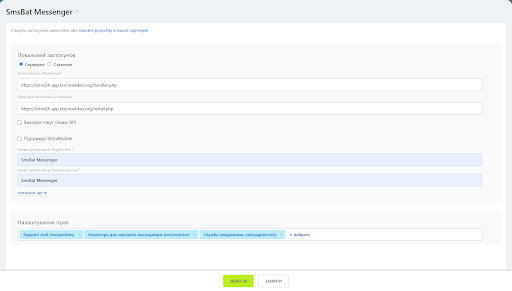
Schritt 3: Wählen Sie „Lokale Anwendung“
Wählen Sie Lokale Anwendung aus den verfügbaren Optionen.

Schritt 4: Anwendungseinstellungen konfigurieren
Geben Sie die folgenden Anwendungseinstellungen ein:
| Parameter | Wert |
|---|---|
| Anwendungstyp | Server |
| Handler-URL | https://freshchats.ponderacode.com/handler.php |
| Ersteinrichtungs-URL | https://freshchats.ponderacode.com/install.php |
Legen Sie die folgenden Berechtigungen fest:
| Erlaubnis | Code |
|---|---|
| Offene Linien | imopenlines |
| Externe Messenger-Anschlüsse | imconnector |
| Nachrichtendienst | Nachrichtendienst |
Schritt 5: Speichern Sie die Anwendung
Klicken Sie auf die Schaltfläche Speichern, um die Anwendung zu registrieren.
Schritt 6: Anwendungsanmeldeinformationen kopieren
Nach dem Speichern generiert Bitrix24 eindeutige Anmeldeinformationen für die Anwendung:
- client_id – Anwendungscode
- client_secret – Geheimer Schlüssel der Anwendung
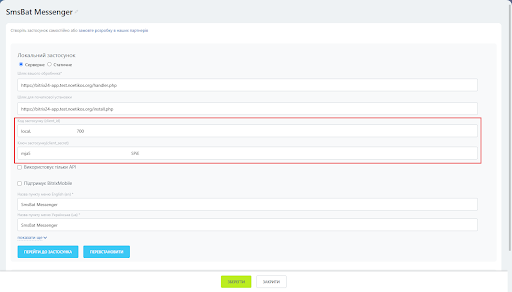
!!! Warnung „Wichtig“ Kopieren und speichern Sie sofort die Werte „client_id“ und „client_secret“. Sie werden sie im nächsten Schritt benötigen.
Schritt 7: Öffnen Sie die Anwendungseinstellungen
Klicken Sie auf die Schaltfläche Zur Anwendung gehen, um die Seite SMSBAT Messenger-Einstellungen zu öffnen.
Füllen Sie die folgenden Felder aus:
| Feld | Beschreibung |
|---|---|
| Bitrix24-Client-ID | Die „client_id“ aus dem vorherigen Schritt |
| Bitrix24-Client-Geheimnis | Das „client_secret“ aus dem vorherigen Schritt |
| SMS-API-Schlüssel | Ihr persönlicher API-Schlüssel von SMSBAT |
| SMS-Von-Name | Der Absendername für ausgehende Nachrichten |
| Nachrichten mit SMS-Fallback senden | Aktivieren, um Viber + SMS-Fallback-Zustellung zu verwenden |
!!! Info „SMS-Fallback“ Wenn Nachrichten mit SMS-Fallback senden aktiviert ist, werden Nachrichten sowohl über Viber- als auch über SMS-Kanäle zugestellt. Wenn deaktiviert, werden Nachrichten nur über Viber gesendet.
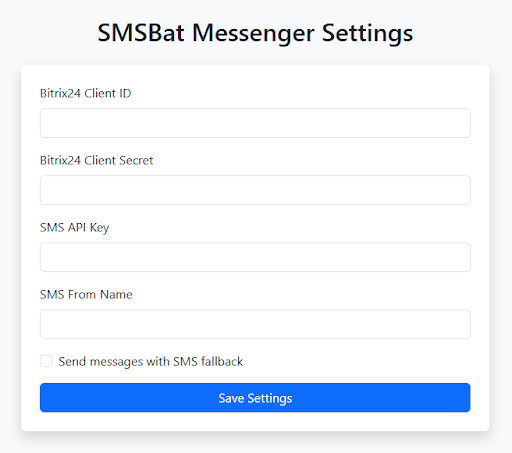
Klicken Sie auf Einstellungen speichern, um die Konfiguration zu übernehmen.
Schritt 8: Im Contact Center aktivieren
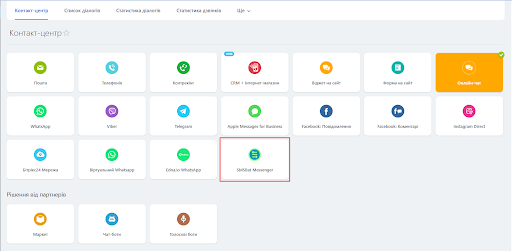
Navigieren Sie in Bitrix24 zum Bereich Contact Center und aktivieren Sie den Kanal SMSBat Messenger.
Schritt 9: Beginnen Sie mit der Verwendung
Nachdem die Einrichtung abgeschlossen ist, können Sie mit dem Versenden von Nachrichten an Kunden über den SMSBAT Messenger-Kanal in Ihrem Bitrix24 Contact Center beginnen.
Einstellungsreferenz
| Einstellung | Beschreibung | Erforderlich |
|---|---|---|
| Bitrix24-Kunden-ID | OAuth-Anwendungscode von Bitrix24 | Ja |
| Bitrix24-Client-Geheimnis | OAuth-Anwendungsgeheimnis von Bitrix24 | Ja |
| SMS-API-Schlüssel | Ihr SMSBAT-API-Schlüssel | Ja |
| SMS-Absendername | Den Empfängern angezeigter Absendername | Ja |
| Nachrichten mit SMS-Fallback senden | Viber + SMS-Fallback-Zustellung aktivieren | Nein |
Fehlerbehebung
Anwendung ist im Contact Center nicht sichtbar
- Überprüfen Sie, ob die Anwendung in Schritt 5 erfolgreich gespeichert wurde
- Überprüfen Sie, ob alle erforderlichen Berechtigungen (imopenlines, imconnector, messageservice) erteilt sind
- Versuchen Sie, die Contact Center-Seite zu aktualisieren
Nachrichten werden nicht gesendet
- Überprüfen Sie, ob Ihr SMS-API-Schlüssel in den Anwendungseinstellungen korrekt ist
- Überprüfen Sie, ob der SMS-Absendername mit Ihrem registrierten Absendernamen übereinstimmt
- Stellen Sie sicher, dass die Telefonnummer des Empfängers das richtige Format hat
- Wenn Sie SMS-Fallback verwenden, stellen Sie sicher, dass Ihr SMSBAT-Konto über SMS-Guthaben verfügt
Anmeldeinformationen für die Anwendung verloren
Wenn Sie Ihre „client_id“ oder „client_secret“ verloren haben, navigieren Sie zu Anwendungen > Entwickler, suchen Sie die SMSBAT Messenger-Anwendung und sehen Sie sich deren Details an, um die Anmeldeinformationen abzurufen.
Nächste Schritte
– SMSBAT API – Erfahren Sie mehr über das Senden von Nachrichten über die API – Cascade API – Richten Sie die Nachrichtenübermittlung über mehrere Kanäle ein - Nachrichtentypen – Entdecken Sie die verfügbaren Nachrichtentypen – Fallback-Strategien – Konfigurieren Sie die Fallback-Zustellung