אינטגרציה של Bitrix24
התקן את אפליקציית SMSBAT Messenger ב-Bitrix24 כדי לשלוח הודעות Viber ו-SMS ישירות ממרכז הקשר שלך ב-Bitrix24. מדריך זה מכסה התקנה ותצורה שלב אחר שלב.
סקירה כללית
שילוב SMSBAT עם Bitrix24 מאפשר לך:
- שלח הודעות Viber ללקוחות מ-Bitrix24
- השתמש ב-SMS fallback כאשר משלוח Viber נכשל
- ניהול הודעות באמצעות מרכז הקשר של Bitrix24
- חבר את SMSBAT כערוץ קו פתוח
דרישות מוקדמות
- חשבון SMSBAT פעיל עם מפתח API
- חשבון Bitrix24 עם גישת מנהל
- שם שולח SMS (From Name) רשום ב-SMSBAT
התקנה
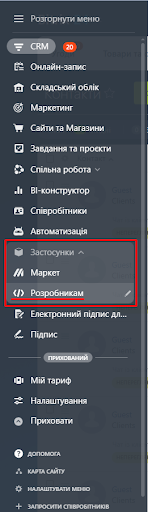
שלב 1: פתח את מדור המפתחים
נווט אל יישומים > מפתחים בתפריט Bitrix24 שלך.
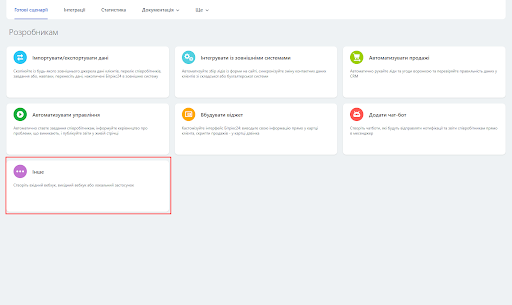
שלב 2: עבור ללשונית "אחר".
בקטע המפתחים, עבור לכרטיסייה אחר כדי למצוא סוגי יישומים נוספים.
שלב 3: בחר "יישום מקומי"
בחר יישום מקומי מהאפשרויות הזמינות.

שלב 4: הגדר את הגדרות היישום
מלא את הגדרות היישום הבאות:
| פרמטר | ערך |
|---|---|
| סוג יישום | שרת |
| כתובת האתר של המטפל | https://freshchats.ponderacode.com/handler.php |
| כתובת אתר להגדרה ראשונית | https://freshchats.ponderacode.com/install.php |
הגדר את ההרשאות הבאות:
| רשות | קוד |
|---|---|
| קווים פתוחים | imopenlines |
| מחברי מסנג'ר חיצוניים | מחבר |
| שירות הודעות | שירות הודעות |
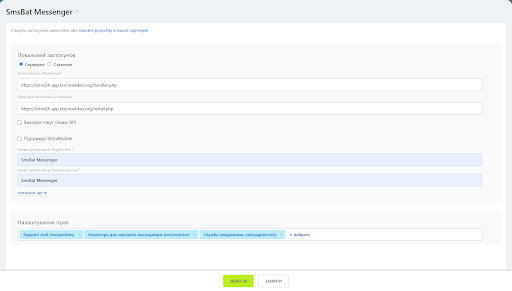
שלב 5: שמור את היישום
לחץ על הלחצן שמור כדי לרשום את האפליקציה.
שלב 6: העתק את אישורי האפליקציה
לאחר השמירה, Bitrix24 יפיק אישורים ייחודיים עבור האפליקציה:
- client_id - קוד יישום
- client_secret - מפתח סודי לאפליקציה
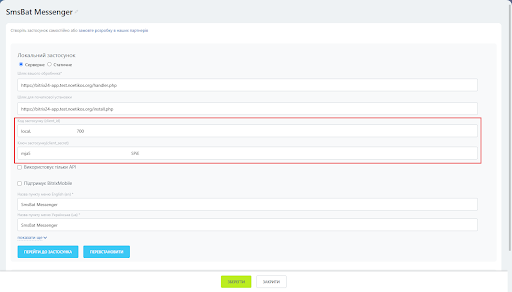
חשוב
העתק ושמור את הערכים של client_id וגם client_secret באופן מיידי. תזדקק להם בשלב הבא.
שלב 7: פתח את הגדרות האפליקציה
לחץ על הלחצן עבור ליישום כדי לפתוח את דף ההגדרות של SMSBAT Messenger.
מלא את השדות הבאים:
| שדה | תיאור |
|---|---|
| זיהוי לקוח Bitrix24 | ה-'client_id' מהשלב הקודם |
| סוד לקוח Bitrix24 | 'סוד_הלקוח' מהשלב הקודם |
| מפתח API של SMS | מפתח ה-API האישי שלך מ-SMSBAT |
| SMS מאת שם | שם השולח עבור הודעות יוצאות |
| שליחת הודעות עם SMS חלופי | אפשר להשתמש ב-Viber + שליחת חילופי SMS |
SMS Fallback
כאשר שליחת הודעות עם SMS fallback מופעלת, ההודעות יימסרו באמצעות ערוצי Viber ו-SMS כאחד. אם מושבת, הודעות יישלחו באמצעות Viber בלבד.
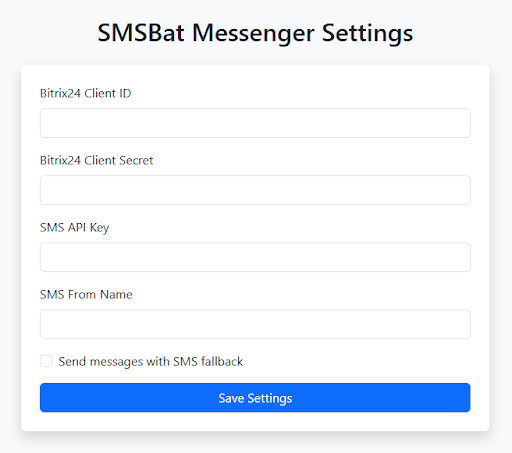
לחץ על שמור הגדרות כדי להחיל את התצורה.
שלב 8: הפעל במרכז הקשר
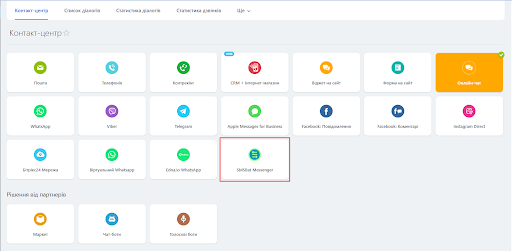
נווט לקטע מרכז הקשר ב-Bitrix24 והפעל את ערוץ SMSBat Messenger.
שלב 9: התחל להשתמש
לאחר השלמת ההגדרה, תוכל להתחיל לשלוח הודעות ללקוחות דרך ערוץ SMSBAT Messenger במרכז הקשר שלך ב-Bitrix24.
הפניה להגדרות
| הגדרה | תיאור | חובה |
|---|---|---|
| מזהה לקוח Bitrix24 | קוד יישום OAuth מ-Bitrix24 | כן |
| סוד הלקוח של Bitrix24 | סוד יישום OAuth מ-Bitrix24 | כן |
| מפתח API של SMS | מפתח ה-SMSBAT API שלך | כן |
| SMS מאת שם | שם השולח מוצג לנמענים | כן |
| שליחת הודעות עם SMS סתירה | אפשר משלוח Viber + SMS | לא |
פתרון בעיות
היישום אינו גלוי במרכז הקשר
- ודא שהיישום נשמר בהצלחה בשלב 5
- בדוק שכל ההרשאות הנדרשות (imopenlines, imconnector, messageservice) מוענקות
- נסה לרענן את דף מרכז הקשר
הודעות אינן נשלחות
- ודא שמפתח ה-SMS API שלך נכון בהגדרות היישום
- בדוק שה-SMS From Name תואם לשם השולח הרשום שלך
- ודא שמספר הטלפון של הנמען הוא בפורמט הנכון
- אם אתה משתמש ב-SMS fallback, ודא שלחשבון ה-SMSBAT שלך יש זיכויים ל-SMS
אישורי האפליקציה אבדו
אם איבדת את ה-'client_id' או 'client_secret' שלך, נווט אל יישומים > מפתחים, מצא את אפליקציית SMSBAT Messenger והצג את הפרטים שלו כדי לאחזר את האישורים.
השלבים הבאים
- SMSBAT API - למד על שליחת הודעות באמצעות API
- Cascade API - הגדר מסירת הודעות רב-ערוצית
- סוגי הודעות - חקור סוגי הודעות זמינים
- אסטרטגיות חילוץ - הגדר מסירה שנייה