Інтеграція з Bitrix24
Встановіть додаток SMSBAT Messenger у вашому Bitrix24, щоб надсилати Viber та SMS повідомлення безпосередньо з Контакт-центру Bitrix24. Цей посібник охоплює покрокове встановлення та налаштування.
Огляд
Інтеграція SMSBAT з Bitrix24 дозволяє:
- Надсилати повідомлення Viber клієнтам прямо з інтерфейсу Bitrix24.
- Використовувати резервне SMS (SMS Fallback), якщо повідомлення у Viber не доставлено (напр. у клієнта немає інтернету або вимкнений Viber).
- Керувати розсилками через офіційний Контакт-центр Bitrix24.
- Підключати SMSBAT як канал Відкритих Ліній (Open Line).
Передумови
- Активний обліковий запис у SMSBAT (разом із вашим API ключем).
- Акаунт Bitrix24 із правами адміністратора.
- Зареєстроване ім'я відправника (From Name) (Альфа-ім'я) в системі SMSBAT.
Встановлення
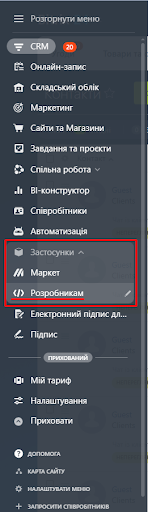
Крок 1: Відкрийте розділ Розробникам (Developers)
У своєму боковому меню Bitrix24 перейдіть до Застосунки > Розробникам.
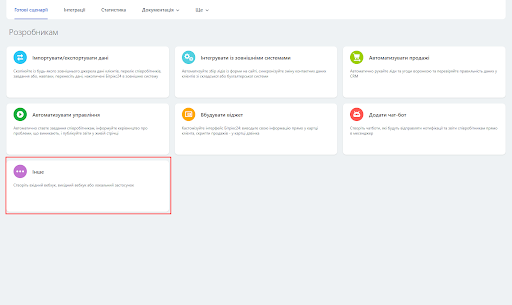
Крок 2: Перейдіть на вкладку "Інше" (Other)
У розділі для розробників перейдіть на вкладку Інше (Other), щоб знайти додаткові типи застосунків.
Крок 3: Оберіть "Локальний застосунок" (Local Application)
Виберіть Локальний застосунок із запропонованих варіантів.

Крок 4: Налаштуйте параметри застосунку
Заповніть наступні параметри застосунку:
| Параметр | Значення |
|---|---|
| Тип застосунку | Серверний (Server) |
| URL обробника (Handler URL) | https://freshchats.ponderacode.com/handler.php |
| URL початкового налаштування (Initial setup URL) | https://freshchats.ponderacode.com/install.php |
Встановіть наступні дозволи (права доступу):
| Дозвіл | Код (Code) |
|---|---|
| Відкриті Лінії (Open Lines) | imopenlines |
| Зовнішні коннектори месенджерів | imconnector |
| Служба повідомлень | messageservice |
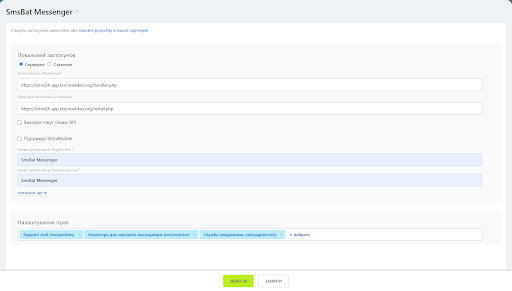
Крок 5: Збережіть Застосунок
Натисніть кнопку Зберегти (Save), щоб зареєструвати додаток.
Крок 6: Скопіюйте Облікові Дані Застосунку
Після збереження Bitrix24 згенерує унікальні облікові дані для цього інтегрованого додатка:
- client_id - Код застосунку
- client_secret - Секретний ключ застосунку
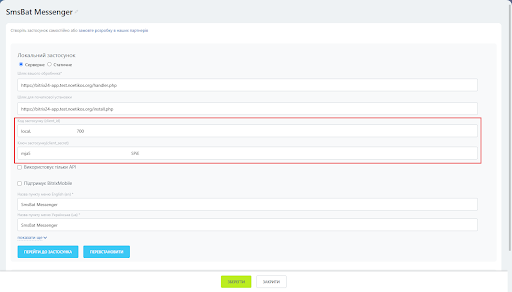
Важливо
Обов'язково скопіюйте і збережіть значення client_id та client_secret у себе в блокноті. Ви використаєте їх у наступному кроці.
Крок 7: Відкрийте Налаштування Застосунку
Натисніть кнопку Перейти до застосунку (Go to Application), щоб відкрити сторінку налаштувань SMSBAT Messenger.
Заповніть наступні поля:
| Поле | Опис |
|---|---|
| Bitrix24 Client ID | Ваш client_id з попереднього кроку |
| Bitrix24 Client Secret | Ваш client_secret з попереднього кроку |
| SMS API Key | Ваш особистий API ключ з кабінету SMSBAT |
| SMS From Name | Ім'я відправника, від чийого імені надсилатимуться повідомлення (Альфа-ім'я) |
| Send messages with SMS fallback | Увімкніть, щоб використовувати резервну доставку SMS. |
Резервне SMS (SMS Fallback)
Коли опція Send messages with SMS fallback увімкнена, повідомлення спочатку йтимуть у Viber, а в разі недоставки — автоматично досилатимуться через SMS. Якщо опція вимкнена, повідомлення доставлятимуться виключно у Viber.
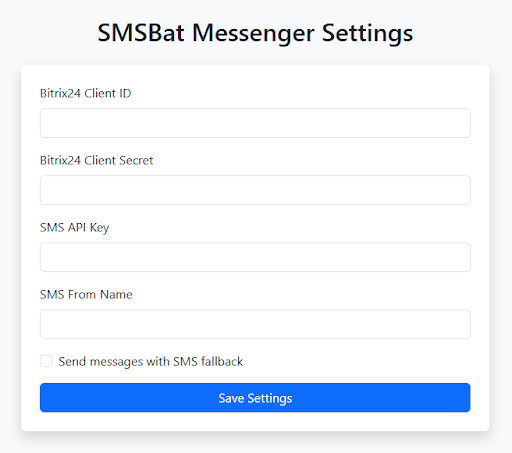
Натисніть Зберегти Налаштування (Save Settings), щоб застосувати конфігурацію.
Крок 8: Активація в Контакт-центрі
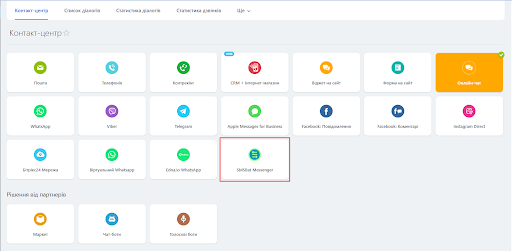
Перейдіть до розділу Контакт Центр (Contact Center) у вашому Bitrix24 і активуйте щойно створений канал SMSBat Messenger.
Крок 9: Почніть Користуватися
Після завершення налаштування ви можете починати розсилку клієнтам прямо з інтерфейсу каналу SMSBAT Messenger вашого Контакт-центру Bitrix24.
Довідник з Налаштувань
| Налаштування | Опис | Обов'язково |
|---|---|---|
| Bitrix24 Client ID | OAuth код додатка з Bitrix24 | Так |
| Bitrix24 Client Secret | Секретний OAuth ключ додатка з Bitrix24 | Так |
| SMS API Key | Ваш ключ API від SMSBAT | Так |
| SMS From Name | Відображуване Альфа-ім'я відправника | Так |
| Send messages with SMS fallback | Увімкнути резервну доставку SMS | Ні |
Вирішення Проблем
Застосунку не видно у Контакт Центрі
- Переконайтеся, що додаток дійсно був успішно збережений на Кроці 5.
- Перевірте, чи ви дали йому всі необхідні дозволи (imopenlines, imconnector, messageservice).
- Спробуйте оновити (перезавантажити) сторінку браузера.
Повідомлення не надсилаються
- Перевірте, чи правильно ви ввели ваш
SMS API Keyв налаштуваннях. - Упевніться, що ім'я
SMS From Nameповністю збігається із зареєстрованим у нас вашим Альфа-іменем. - Переконайтеся, що телефон отримувача має правильний формат.
- Якщо ви використовуєте SMS Fallback, перевірте, чи у вас на рахунку в кабінеті SMSBAT достатньо кредитів (коштів) для звичайних SMS.
Ви втратили облікові дані додатка
Якщо ви згубили свої client_id або client_secret, перейдіть назад у Застосунки > Розробникам, знайдіть додаток "SMSBAT Messenger", та подивіться його деталі, щоб заново скопіювати ці ключі.
Наступні Кроки
- SMSBAT API - Дізнайтеся як працює API напряму
- Типи Повідомлень - Дослідіть формати та типи повідомлень
- Каскадні Розсилки - Детальніше про налаштування стратегій доставки