Integración Bitrix24
Instale la aplicación SMSBAT Messenger en Bitrix24 para enviar mensajes Viber y SMS directamente desde su centro de contacto Bitrix24. Esta guía cubre la instalación y configuración paso a paso.
Descripción general
La integración de SMSBAT con Bitrix24 le permite:
- Enviar mensajes de Viber a clientes desde Bitrix24
- Utilice el respaldo de SMS cuando falle la entrega de Viber
- Gestionar la mensajería a través del Contact Center Bitrix24
- Conecte SMSBAT como canal de línea abierta
Requisitos previos
- Una cuenta SMSBAT activa con una clave API
- Una cuenta Bitrix24 con acceso de administrador
- Un nombre de remitente de SMS (From Name) registrado con SMSBAT
Instalación
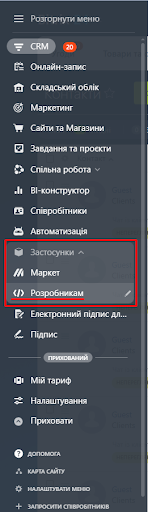
Paso 1: abra la sección de desarrollador
Navegue a Aplicaciones > Desarrolladores en su menú Bitrix24.
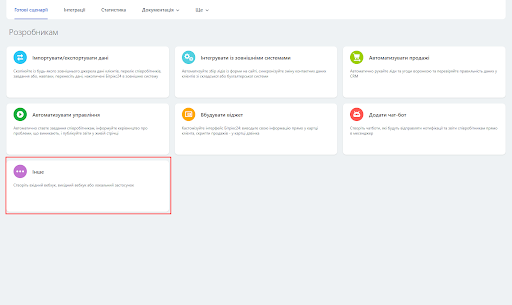
Paso 2: Vaya a la pestaña "Otro"
En la sección de desarrollador, cambie a la pestaña Otro para buscar tipos de aplicaciones adicionales.
Paso 3: Seleccione "Aplicación local"
Elija Aplicación local de las opciones disponibles.

Paso 4: Configurar los ajustes de la aplicación
Complete la siguiente configuración de la aplicación:
| Parámetro | Valor |
|---|---|
| Tipo de solicitud | Servidor |
| URL del controlador | https://freshchats.ponderacode.com/handler.php |
| URL de configuración inicial | https://freshchats.ponderacode.com/install.php |
Establezca los siguientes permisos:
| Permiso | Código |
|---|---|
| Líneas abiertas | imopenlines |
| Conectores de mensajería externos | inconector |
| Servicio de mensajes | servicio de mensajes |
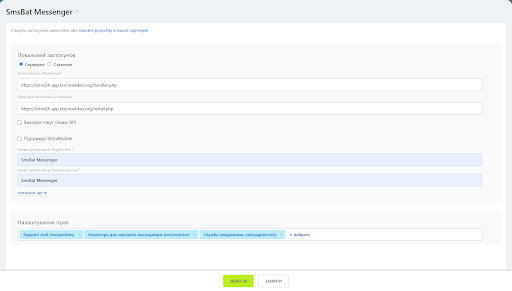
Paso 5: Guarde la solicitud
Haga clic en el botón Guardar para registrar la aplicación.
Paso 6: Copiar las credenciales de la aplicación
Después de guardar, Bitrix24 generará credenciales únicas para la aplicación:
- client_id - Código de aplicación
- client_secret - Clave secreta de la aplicación
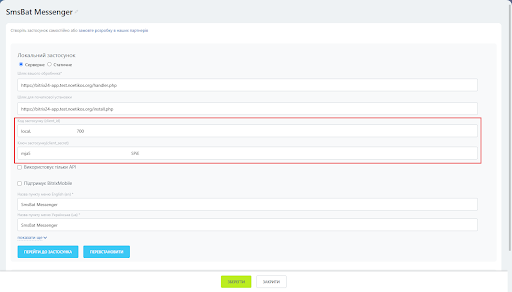
importante
Copie y guarde los valores client_id y client_secret inmediatamente. Los necesitarás en el siguiente paso.
Paso 7: abra la configuración de la aplicación
Haga clic en el botón Ir a la aplicación para abrir la página de configuración de SMSBAT Messenger.
Complete los siguientes campos:
| Campo | Descripción |
|---|---|
| ID de cliente Bitrix24 | El client_id del paso anterior |
| Secreto del cliente Bitrix24 | El client_secret del paso anterior |
| Clave API de SMS | Su clave API personal de SMSBAT |
| SMS del nombre | El nombre del remitente de los mensajes salientes |
| Enviar mensajes con respaldo de SMS | Habilitar el uso de entrega alternativa de Viber + SMS |
Reserva de SMS
Cuando Enviar mensajes con respaldo de SMS está habilitado, los mensajes se entregarán a través de los canales Viber y SMS. Si está deshabilitado, los mensajes se enviarán únicamente a través de Viber.
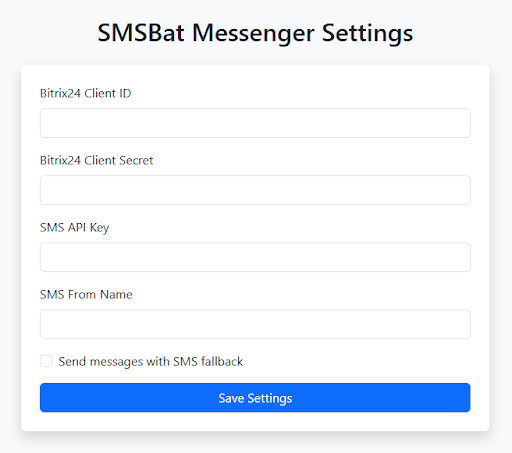
Haga clic en Guardar configuración para aplicar la configuración.
Paso 8: Activar en Contact Center
Navegue a la sección Contact Center en Bitrix24 y active el canal SMSBat Messenger.
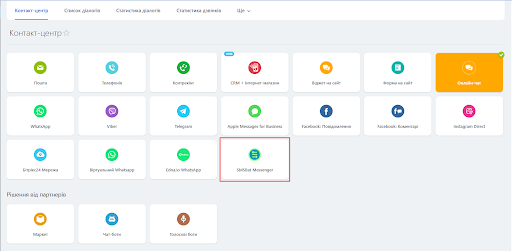
Paso 9: Comience a usar
Una vez completada la configuración, puede comenzar a enviar mensajes a los clientes a través del canal SMSBAT Messenger en su Centro de Contacto Bitrix24.
Referencia de configuración
| Configuración | Descripción | Requerido |
|---|---|---|
| ID de cliente Bitrix24 | Código de aplicación OAuth de Bitrix24 | Sí |
| Secreto del cliente Bitrix24 | Secreto de aplicación OAuth de Bitrix24 | Sí |
| Clave API de SMS | Su clave API SMSBAT | Sí |
| SMS de nombre | Nombre del remitente mostrado a los destinatarios | Sí |
| Enviar mensajes con respaldo de SMS | Habilitar la entrega alternativa de Viber + SMS | No |
Solución de problemas
La aplicación no es visible en el Centro de contacto
- Verifique que la aplicación se haya guardado correctamente en el Paso 5
- Compruebe que se concedan todos los permisos necesarios (imopenlines, imconnector, messageservice)
- Intente actualizar la página del Centro de contacto
No se envían mensajes
- Verifique que su clave API de SMS sea correcta en la configuración de la aplicación.
- Verifique que el nombre del remitente del SMS coincida con su nombre de remitente registrado.
- Asegúrese de que el número de teléfono del destinatario esté en el formato correcto.
- Si utiliza SMS alternativo, verifique que su cuenta SMSBAT tenga créditos de SMS
Se perdieron las credenciales de la aplicación
Si perdió su client_id o client_secret, navegue hasta Aplicaciones > Desarrolladores, busque la aplicación SMSBAT Messenger y vea sus detalles para recuperar las credenciales.
Próximos pasos
- API SMSBAT - Obtenga información sobre cómo enviar mensajes a través de API
- API en cascada - Configurar la entrega de mensajes multicanal
- Tipos de mensajes - Explora los tipos de mensajes disponibles
- Estrategias de respaldo - Configurar la entrega de respaldo