Bitrix24-integraatio
Asenna SMSBAT Messenger -sovellus [Bitrix24]:ään (https://www.bitrix24.com/) lähettääksesi Viber- ja tekstiviestejä suoraan Bitrix24-yhteyskeskuksesta. Tämä opas kattaa vaiheittaiset asennukset ja määritykset.
Yleiskatsaus
SMSBAT-integraatio Bitrix24:n kanssa mahdollistaa:
- Lähetä Viber-viestejä asiakkaille Bitrix24:stä
- Käytä SMS-varaustoimintoa, kun Viber-toimitus epäonnistuu
- Hallitse viestejä Bitrix24-yhteyskeskuksen kautta
- Yhdistä SMSBAT Open Line -kanavaksi
Edellytykset
- Aktiivinen SMSBAT-tili API-avaimella
- Bitrix24-tili, jolla on järjestelmänvalvojan käyttöoikeudet
- SMSBAT:iin rekisteröity tekstiviestilähettäjänimi (From Name).
Asennus
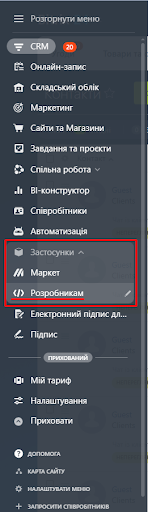
Vaihe 1: Avaa Kehittäjä-osio
Siirry Bitrix24-valikon kohtaan Sovellukset > Kehittäjät.
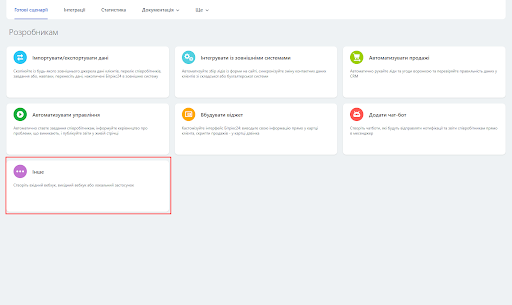
Vaihe 2: Siirry "Muu"-välilehteen
Siirry kehittäjäosiossa Muu-välilehteen löytääksesi lisää sovellustyyppejä.
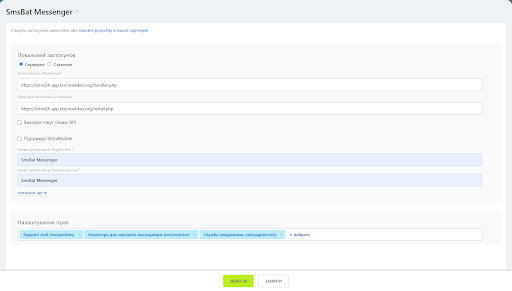
Vaihe 3: Valitse "Paikallinen sovellus"
Valitse Paikallinen sovellus käytettävissä olevista vaihtoehdoista.

Vaihe 4: Määritä sovellusasetukset
Täytä seuraavat sovellusasetukset:
| Parametri | Arvo |
|---|---|
| Sovellustyyppi | Palvelin |
| Käsittelijän URL-osoite | https://freshchats.ponderacode.com/handler.php |
| Alkuasennuksen URL-osoite | https://freshchats.ponderacode.com/install.php |
Aseta seuraavat käyttöoikeudet:
| Lupa | Koodi |
|---|---|
| Avoimet linjat | "imopenlines" |
| Ulkoiset messenger-liittimet | "imconnector" |
| Viestipalvelu | viestipalvelu |
Vaihe 5: Tallenna sovellus
Napsauta Tallenna -painiketta rekisteröidäksesi hakemuksen.
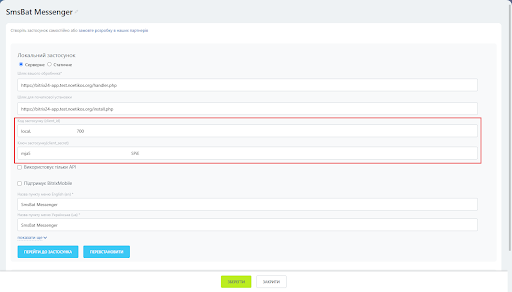
Vaihe 6: Kopioi sovelluksen tunnistetiedot
Tallennuksen jälkeen Bitrix24 luo sovellukselle ainutlaatuiset tunnistetiedot:
- client_id - Sovelluskoodi
- client_secret - Sovelluksen salainen avain
tärkeää
Kopioi ja tallenna sekä Client_id- että Client_secret-arvot välittömästi. Tarvitset niitä seuraavassa vaiheessa.
Vaihe 7: Avaa Sovellusasetukset
Napsauta Siirry sovellukseen -painiketta avataksesi SMSBAT Messengerin asetussivun.
Täytä seuraavat kentät:
| Kenttä | Kuvaus |
|---|---|
| Bitrix24-asiakastunnus | Client_id edellisestä vaiheesta |
| Bitrix24-asiakassalaisuus | Asiakkaan_salaisuus edellisestä vaiheesta |
| SMS-sovellusliittymäavain | Henkilökohtainen API-avaimesi SMSBAT |
| Tekstiviesti nimeltä | Lähtevien viestien lähettäjän nimi |
| Lähetä viestejä tekstiviestillä | Ota käyttöön Viber + SMS-varatoimitus |
SMS Fallback
Kun Lähetä viestejä varatekstiviestillä on käytössä, viestit toimitetaan sekä Viber- että SMS-kanavien kautta. Jos se ei ole käytössä, viestit lähetetään vain Viberin kautta.
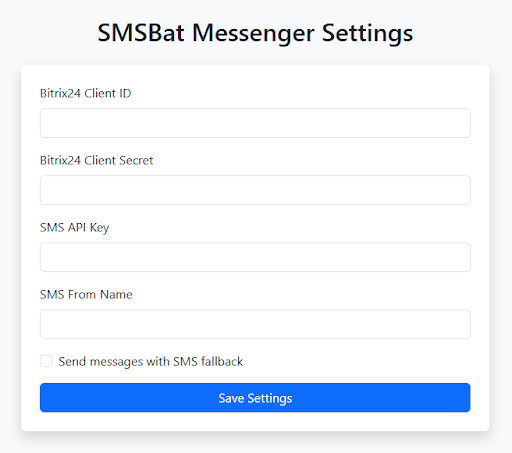
Ota määritys käyttöön napsauttamalla Tallenna asetukset.
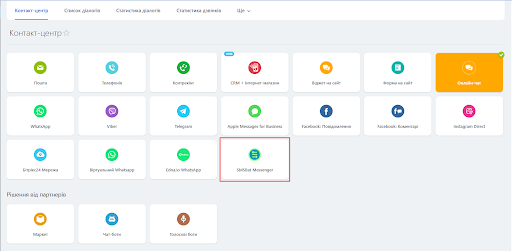
Vaihe 8: Aktivoi yhteyskeskuksessa
Siirry Bitrix24:n Contact Center -osioon ja aktivoi SMSBat Messenger -kanava.
Vaihe 9: Aloita käyttö
Kun asennus on valmis, voit alkaa lähettää viestejä asiakkaille SMSBAT Messenger -kanavan kautta Bitrix24-yhteyskeskuksessasi.
Asetusten viite
| Asetus | Kuvaus | Pakollinen |
|---|---|---|
| Bitrix24-asiakastunnus | OAuth-sovelluskoodi Bitrix24:stä | Kyllä |
| Bitrix24-asiakassalaisuus | OAuth-sovelluksen salaisuus Bitrix24:ltä | Kyllä |
| SMS API Key | SMSBAT API -avaimesi | Kyllä |
| SMS lähettäjältä nimi | Lähettäjän nimi näytetään vastaanottajille | Kyllä |
| Lähetä viestejä tekstiviestillä | Ota Viber + SMS-varatoimitus käyttöön | Ei |
Vianetsintä
Sovellus ei näy Yhteyskeskuksessa
- Varmista, että sovelluksen tallennus onnistui vaiheessa 5
- Tarkista, että kaikki vaaditut käyttöoikeudet (imopenlines, imconnector, messageservice) on myönnetty
- Yritä päivittää Contact Center -sivu
Viestejä ei lähetetä
- Varmista, että SMS API Key -avain on oikea sovelluksen asetuksissa
- Tarkista, että tekstiviestin lähettäjänimi vastaa rekisteröityä lähettäjän nimeäsi
- Varmista, että vastaanottajan puhelinnumero on oikeassa muodossa
- Jos käytät varatekstiviestiä, varmista, että SMSBAT-tililläsi on tekstiviestihyvitystä
Sovelluksen kirjautumistiedot kadonneet
Jos kadotit asiakastunnuksesi tai asiakassalaisuuden, siirry kohtaan Sovellukset > Kehittäjät, etsi SMSBAT Messenger -sovellus ja tarkastele sen tietoja saadaksesi kirjautumistiedot.
Seuraavat vaiheet
- SMSBAT API - Lisätietoja viestien lähettämisestä API:n kautta
- Cascade API - Ota käyttöön monikanavainen viestien toimitus
- Viestityypit - Tutustu käytettävissä oleviin viestityyppeihin
- Varastrategiat - Määritä varatoimitus