Bitrix24 integráció
Telepítse az SMSBAT Messenger alkalmazást a [Bitrix24]-be (https://www.bitrix24.com/), hogy Viber- és SMS-üzeneteket küldjön közvetlenül a Bitrix24 kapcsolattartó központjából. Ez az útmutató lépésről lépésre tartalmazza a telepítést és a konfigurálást.
Áttekintés
Az SMSBAT-integráció a Bitrix24-gyel lehetővé teszi, hogy:
- Viber-üzeneteket küldhet az ügyfeleknek a Bitrix24-ről
- Használjon tartalék SMS-t, ha a Viber kézbesítés sikertelen
- Üzenetkezelés a Bitrix24 Contact Centeren keresztül
- Csatlakoztassa az SMSBAT-ot nyílt vonalú csatornaként
Előfeltételek
- Aktív SMSBAT-fiók API-kulccsal
- Bitrix24 fiók rendszergazdai hozzáféréssel
- Az SMSBAT-nál regisztrált SMS küldő neve (From Name).
Telepítés
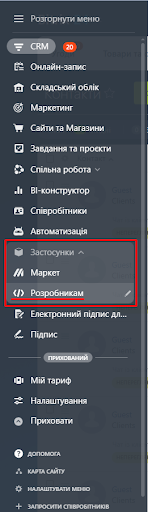
1. lépés: Nyissa meg a Fejlesztői részt
Lépjen az Alkalmazások > Fejlesztők elemre a Bitrix24 menüben.
2. lépés: Lépjen az "Egyéb" fülre
A fejlesztői részben váltson az Egyéb lapra további alkalmazástípusok kereséséhez.
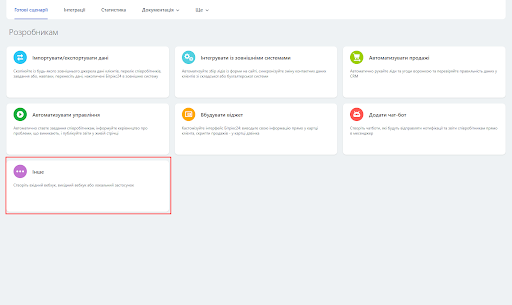
3. lépés: Válassza a „Helyi alkalmazás” lehetőséget
Válassza a Helyi alkalmazás lehetőséget a rendelkezésre álló lehetőségek közül.

4. lépés: Alkalmazásbeállítások konfigurálása
Töltse ki az alábbi alkalmazásbeállításokat:
| Paraméter | Érték |
|---|---|
| Alkalmazás típusa | Szerver |
| Kezelő URL | https://freshchats.ponderacode.com/handler.php |
| Kezdő beállítási URL | https://freshchats.ponderacode.com/install.php |
Állítsa be a következő engedélyeket:
| Engedély | Kód |
|---|---|
| Nyitott sorok | "imopenlines" |
| Külső messenger csatlakozók | "imconnector" |
| Üzenetszolgáltatás | üzenetszolgáltatás |
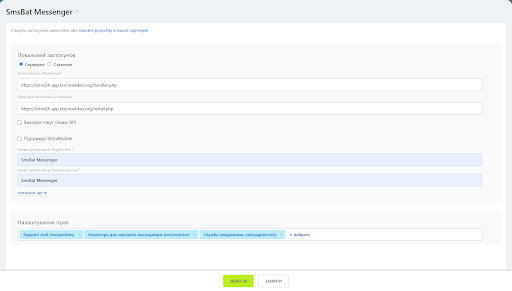
5. lépés: Mentse el az alkalmazást
Az alkalmazás regisztrálásához kattintson a Mentés gombra.
6. lépés: Másolja az alkalmazás hitelesítő adatait
A mentés után a Bitrix24 egyedi hitelesítő adatokat generál az alkalmazáshoz:
- kliens_azonosító - Alkalmazáskód
- client_secret - Alkalmazás titkos kulcsa
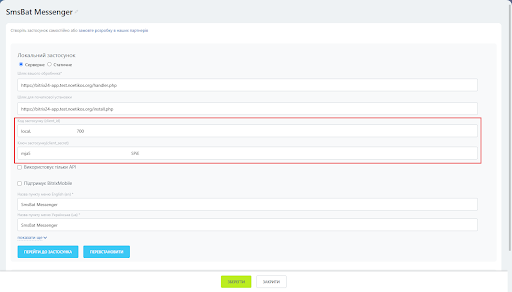
!!! "Fontos" figyelmeztetés Azonnal másolja ki és mentse a „client_id” és a „client_secret” értékeket. A következő lépésben szüksége lesz rájuk.
7. lépés: Nyissa meg az Alkalmazásbeállításokat
Kattintson a Ugrás az alkalmazáshoz gombra az SMSBAT Messenger beállításai oldal megnyitásához.
Töltse ki a következő mezőket:
| Mező | Leírás |
|---|---|
| Bitrix24 ügyfél-azonosító | Az `ügyfél_azonosítója' az előző lépésből |
| Bitrix24 Client Secret | A kliens_titok az előző lépésből |
| SMS API-kulcs | Személyes API-kulcsa az SMSBAT-tól |
| SMS a névtől | A kimenő üzenetek feladójának neve |
| Üzenetek küldése tartalék SMS-sel | A Viber + SMS tartalék kézbesítés használatának engedélyezése |
SMS tartalék
Ha az Üzenetek küldése tartalék SMS-sel engedélyezve van, az üzenetek Viber- és SMS-csatornákon keresztül is kézbesítve lesznek. Ha le van tiltva, az üzenetek csak a Viberen keresztül lesznek elküldve.
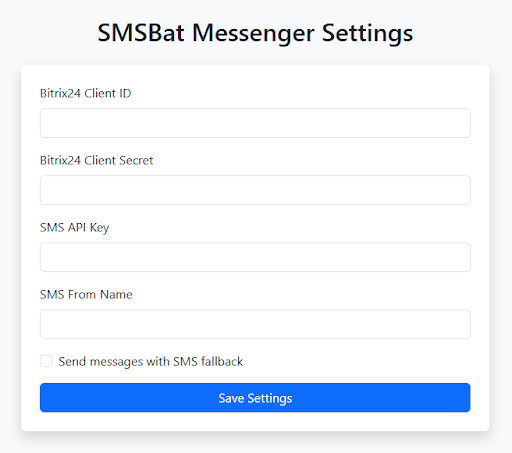
Kattintson a Beállítások mentése gombra a konfiguráció alkalmazásához.
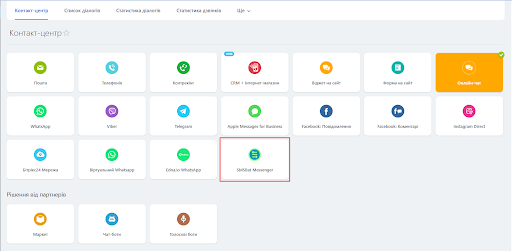
8. lépés: Aktiválja a Contact Centerben
Keresse meg a Bitrix24 Kapcsolattartó szakaszát, és aktiválja az SMSBat Messenger csatornát.
9. lépés: Kezdje el használni
A beállítás befejezése után elkezdhet üzeneteket küldeni az ügyfeleknek a Bitrix24 Contact Center SMSBAT Messenger csatornáján keresztül.
Beállítások referencia
| Beállítás | Leírás | Kötelező |
|---|---|---|
| Bitrix24 ügyfél-azonosító | OAuth alkalmazáskód a Bitrix24 | Igen |
| Bitrix24 Client Secret | OAuth alkalmazás titkos a Bitrix24 | Igen |
| SMS API kulcs | Az Ön SMSBAT API-kulcsa | Igen |
| SMS Feladó neve | A feladó neve megjelenik a címzettek számára | Igen |
| Üzenetek küldése tartalék SMS-sel | Viber + SMS tartalék kézbesítés engedélyezése | Nem |
Hibaelhárítás
Az alkalmazás nem látható a Contact Centerben
- Az 5. lépésben ellenőrizze, hogy az alkalmazást sikeresen elmentette-e
- Ellenőrizze, hogy minden szükséges engedély (imopenlines, imconnector, messageservice) adott-e
- Próbálja meg frissíteni a Contact Center oldalt
Az üzenetek nem kerülnek elküldésre
- Ellenőrizze, hogy az SMS API-kulcs helyes-e az alkalmazás beállításaiban
- Ellenőrizze, hogy az SMS feladó neve megegyezik-e a regisztrált feladó nevével
- Győződjön meg arról, hogy a címzett telefonszáma megfelelő formátumban van megadva
- Ha tartalék SMS-t használ, ellenőrizze, hogy SMSBAT-fiókjában van-e SMS-jóváírás
Az alkalmazás hitelesítő adatai elvesztek
Ha elvesztette a "kliens_azonosítóját" vagy "kliens_titkát", lépjen az Alkalmazások > Fejlesztők oldalra, keresse meg az SMSBAT Messenger alkalmazást, és tekintse meg annak részleteit a hitelesítő adatok lekéréséhez.
Következő lépések
- SMSBAT API - További információ az API-n keresztüli üzenetküldésről
- Cascade API - Többcsatornás üzenetkézbesítés beállítása
- Üzenettípusok - Fedezze fel az elérhető üzenettípusokat
- Tartalék stratégiák - Tartalék megjelenítés konfigurálása