Integrazione Bitrix24
Installa l'app SMSBAT Messenger in Bitrix24 per inviare messaggi Viber e SMS direttamente dal tuo Contact Center Bitrix24. Questa guida copre l'installazione e la configurazione passo passo.
Panoramica
L'integrazione SMSBAT con Bitrix24 ti consente di:
- Invia messaggi Viber ai clienti da Bitrix24
- Utilizza il fallback SMS quando la consegna di Viber fallisce
- Gestire la messaggistica tramite il Contact Center Bitrix24
- Connetti SMSBAT come canale Open Line
Prerequisiti
- Un account SMSBAT attivo con una chiave API
- Un account Bitrix24 con accesso come amministratore
- Un nome del mittente SMS (Da Nome) registrato con SMSBAT
Installazione
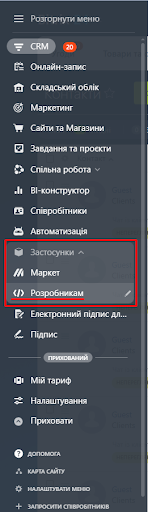
Passaggio 1: apri la sezione sviluppatori
Vai su Applicazioni > Sviluppatori nel menu Bitrix24.
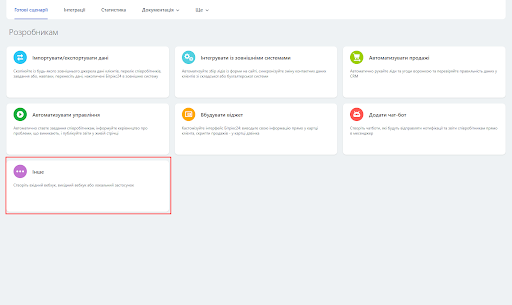
Passaggio 2: vai alla scheda "Altro".
Nella sezione sviluppatori, passa alla scheda Altro per trovare altri tipi di applicazioni.
Passaggio 3: seleziona "Applicazione locale"
Scegli Applicazione locale tra le opzioni disponibili.

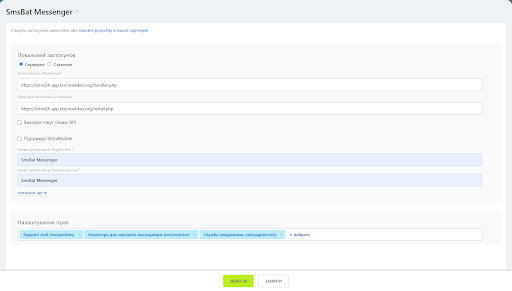
Passaggio 4: configurare le impostazioni dell'applicazione
Compila le seguenti impostazioni dell'applicazione:
| Parametro | Valore |
|---|---|
| Tipo di applicazione | Server |
| URL del gestore | https://freshchats.ponderacode.com/handler.php |
| URL di configurazione iniziale | https://freshchats.ponderacode.com/install.php |
Imposta le seguenti autorizzazioni:
| Autorizzazione | Codice |
|---|---|
| Linee aperte | imopenlines |
| Connettori messenger esterni | imconnettore |
| Servizio messaggi | servizio messaggi |
Passaggio 5: salvare l'applicazione
Fare clic sul pulsante Salva per registrare l'applicazione.
Passaggio 6: copiare le credenziali dell'applicazione
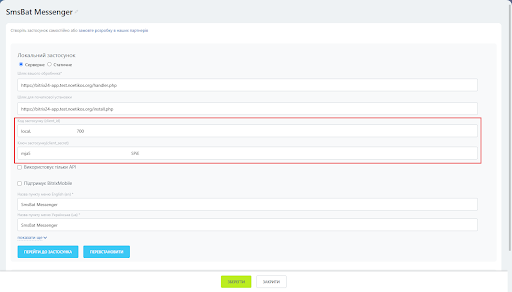
Dopo il salvataggio, Bitrix24 genererà credenziali univoche per l'applicazione:
- client_id - Codice dell'applicazione
- client_secret - Chiave segreta dell'applicazione
Importante
Copia e salva immediatamente i valori client_id e client_secret. Ne avrai bisogno nel passaggio successivo.
Passaggio 7: aprire le Impostazioni dell'applicazione
Fai clic sul pulsante Vai all'applicazione per aprire la pagina Impostazioni SMSBAT Messenger.
Compila i seguenti campi:
| Campo | Descrizione |
|---|---|
| ID cliente Bitrix24 | Il client_id del passaggio precedente |
| Segreto del client Bitrix24 | Il client_secret del passaggio precedente |
| Chiave API SMS | La tua chiave API personale da SMSBAT |
| SMS dal nome | Il nome del mittente per i messaggi in uscita |
| Invia messaggi con SMS fallback | Abilita l'utilizzo della consegna fallback Viber + SMS |
SMS Fallback
Quando è abilitato Invia messaggi con fallback SMS, i messaggi verranno consegnati tramite entrambi i canali Viber e SMS. Se disabilitato, i messaggi verranno inviati solo tramite Viber.
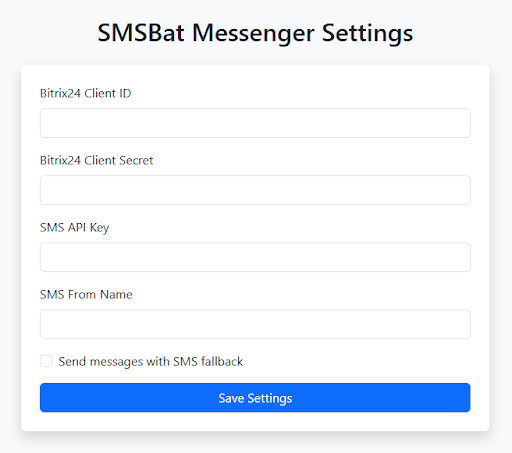
Fai clic su Salva impostazioni per applicare la configurazione.
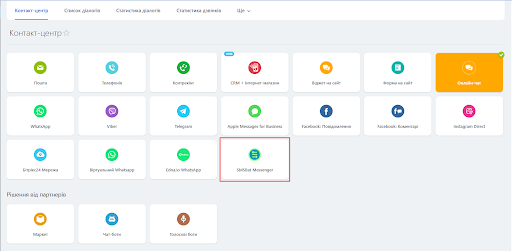
Passaggio 8: attiva nel Contact Center
Passare alla sezione Contact Center in Bitrix24 e attivare il canale SMSBat Messenger.
Passaggio 9: inizia a utilizzare
Una volta completata la configurazione, puoi iniziare a inviare messaggi ai clienti tramite il canale SMSBAT Messenger nel tuo Contact Center Bitrix24.
Riferimento alle impostazioni
| Impostazione | Descrizione | Obbligatorio |
|---|---|---|
| ID cliente Bitrix24 | Codice dell'applicazione OAuth da Bitrix24 | Sì |
| Segreto client Bitrix24 | Segreto dell'applicazione OAuth da Bitrix24 | Sì |
| Chiave API SMS | La tua chiave API SMSBAT | Sì |
| SMS dal nome | Nome del mittente visualizzato ai destinatari | Sì |
| Invia messaggi con SMS fallback | Abilita la consegna di fallback Viber + SMS | No |
Risoluzione dei problemi
L'applicazione non è visibile nel Contact Center
- Verificare che l'applicazione sia stata salvata correttamente al passaggio 5
- Verificare che tutte le autorizzazioni richieste (imopenlines, imconnector, messageservice) siano concesse
- Prova ad aggiornare la pagina Contact Center
I messaggi non vengono inviati
- Verifica che la chiave API SMS sia corretta nelle impostazioni dell'applicazione
- Verificare che il Nome del mittente dell'SMS corrisponda al nome del mittente registrato
- Assicurati che il numero di telefono del destinatario sia nel formato corretto
- Se utilizzi il fallback SMS, verifica che il tuo account SMSBAT disponga di crediti SMS
Credenziali dell'applicazione perse
Se hai perso il tuo client_id o client_secret, vai su Applicazioni > Sviluppatori, trova l'applicazione SMSBAT Messenger e visualizza i suoi dettagli per recuperare le credenziali.
Passaggi successivi
- API SMSBAT - Informazioni sull'invio di messaggi tramite API
- Cascade API: imposta la consegna dei messaggi multicanale
- Tipi di messaggio: esplora i tipi di messaggio disponibili
- Strategie di riserva - Configura la consegna di riserva