Bitrix24-integratie
Installeer de SMSBAT Messenger-app in Bitrix24 om Viber- en sms-berichten rechtstreeks vanuit uw Bitrix24 Contact Center te verzenden. In deze handleiding wordt de stapsgewijze installatie en configuratie beschreven.
Overzicht
Dankzij de SMSBAT-integratie met Bitrix24 kunt u:
- Stuur Viber-berichten naar klanten vanuit Bitrix24
- Gebruik SMS-fallback wanneer Viber-bezorging mislukt
- Beheer berichten via het Bitrix24 Contact Center
- Sluit SMSBAT aan als een Open Line-kanaal
Vereisten
- Een actief SMSBAT-account met een API-sleutel
- Een Bitrix24-account met beheerderstoegang
- Een sms-afzendernaam (Van Naam) geregistreerd bij SMSBAT
Installatie
Stap 1: Open de ontwikkelaarssectie
Navigeer naar Toepassingen > Ontwikkelaars in uw Bitrix24-menu.
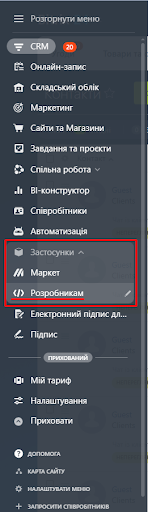
Stap 2: Ga naar het tabblad "Overig".
Ga in het ontwikkelaarsgedeelte naar het tabblad Overig om aanvullende toepassingstypen te vinden.
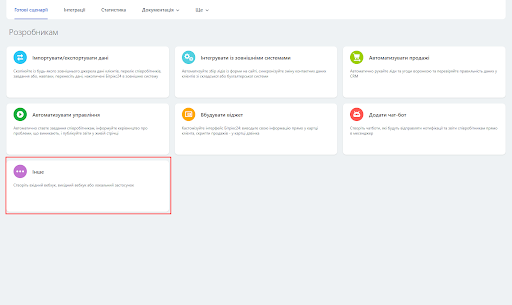
Stap 3: Selecteer "Lokale applicatie"
Kies Lokale applicatie uit de beschikbare opties.

Stap 4: Applicatie-instellingen configureren
Vul de volgende applicatie-instellingen in:
| Parameter | Waarde |
|---|---|
| Applicatietype | Serveer |
| Handler-URL | https://freshchats.ponderacode.com/handler.php |
| Initiële installatie-URL | https://freshchats.ponderacode.com/install.php |
Stel de volgende machtigingen in:
| Toestemming | Code |
|---|---|
| Open lijnen | imopenlijnen |
| Externe messenger-connectoren | imconnector |
| Berichtenservice | berichtenservice |
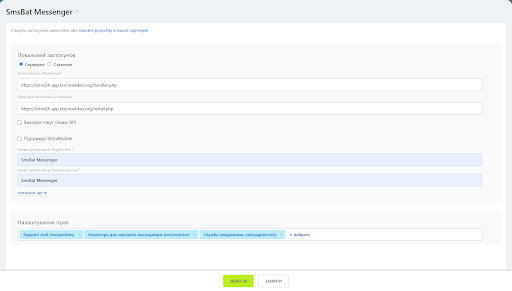
Stap 5: Sla de applicatie op
Klik op de knop Opslaan om de applicatie te registreren.
Stap 6: Kopieer de aanmeldingsreferenties
Na het opslaan genereert Bitrix24 unieke inloggegevens voor de applicatie:
- client_id - Applicatiecode
- client_secret - Geheime sleutel van toepassing
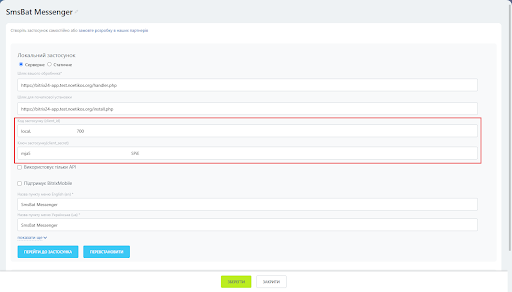
Belangrijk
Kopieer de waarden client_id en client_secret onmiddellijk en sla deze op. Je hebt ze nodig bij de volgende stap.
Stap 7: Open de applicatie-instellingen
Klik op de knop Ga naar toepassing om de pagina SMSBAT Messenger-instellingen te openen.
Vul de volgende velden in:
| Veld | Beschrijving |
|---|---|
| Bitrix24-klant-ID | De client_id uit de vorige stap |
| Bitrix24-klantgeheim | Het client_secret uit de vorige stap |
| SMS API-sleutel | Uw persoonlijke API-sleutel van SMSBAT |
| SMS van naam | De afzendernaam voor uitgaande berichten |
| Berichten verzenden met SMS-fallback | Inschakelen om Viber + SMS-reservelevering te gebruiken |
SMS Terugval
Wanneer Berichten verzenden met SMS-fallback is ingeschakeld, worden berichten zowel via Viber- als via SMS-kanalen afgeleverd. Indien uitgeschakeld, worden berichten alleen via Viber verzonden.
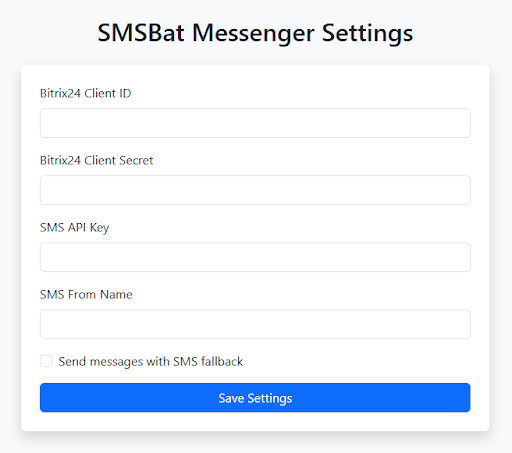
Klik op Instellingen opslaan om de configuratie toe te passen.
Stap 8: Activeer in Contact Center
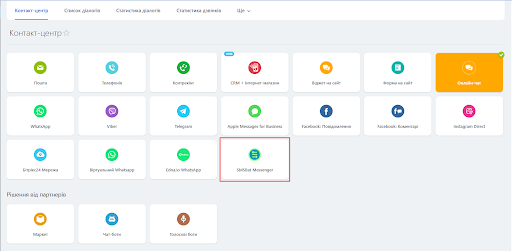
Navigeer naar het gedeelte Contact Center in Bitrix24 en activeer het kanaal SMSBat Messenger.
Stap 9: Begin met gebruiken
Nadat de installatie is voltooid, kunt u beginnen met het verzenden van berichten naar klanten via het SMSBAT Messenger-kanaal in uw Bitrix24 Contact Center.
Instellingenreferentie
| Instelling | Beschrijving | Vereist |
|---|---|---|
| Bitrix24-klant-ID | OAuth-applicatiecode van Bitrix24 | Ja |
| Bitrix24-klantgeheim | OAuth-applicatiegeheim van Bitrix24 | Ja |
| SMS API-sleutel | Uw SMSBAT API-sleutel | Ja |
| Sms van naam | Naam van afzender weergegeven aan ontvangers | Ja |
| Berichten verzenden met SMS-fallback | Viber + SMS-reservelevering inschakelen | Nee |
Problemen oplossen
Applicatie is niet zichtbaar in Contact Center
- Controleer of de applicatie succesvol is opgeslagen in stap 5
- Controleer of alle vereiste machtigingen (imopenlines, imconnector, messageservice) zijn verleend
- Probeer de Contact Center-pagina te vernieuwen
Berichten worden niet verzonden
- Controleer of uw SMS API Key correct is in de applicatie-instellingen
- Controleer of de naam van de SMS-afzender overeenkomt met de naam van uw geregistreerde afzender
- Zorg ervoor dat het telefoonnummer van de ontvanger de juiste notatie heeft
- Als u gebruikmaakt van SMS-fallback, controleer dan of uw SMSBAT-account over SMS-tegoeden beschikt
Applicatiereferenties verloren
Als u uw client_id of client_secret bent kwijtgeraakt, navigeert u naar Toepassingen > Ontwikkelaars, zoekt u de SMSBAT Messenger-applicatie en bekijkt u de details ervan om de inloggegevens op te halen.
Volgende stappen
- SMSBAT API - Meer informatie over het verzenden van berichten via API
- Cascade API - Stel de bezorging van berichten via meerdere kanalen in
- Berichttypen - Ontdek beschikbare berichttypen
- Fallbackstrategieën - Configureer fallback-levering