Tích hợp Bitrix24
Cài đặt ứng dụng SMSBAT Messenger trong Bitrix24 để gửi tin nhắn Viber và SMS trực tiếp từ Trung tâm liên hệ Bitrix24 của bạn. Hướng dẫn này bao gồm cài đặt và cấu hình từng bước.
Tổng quan
Việc tích hợp SMSBAT với Bitrix24 cho phép bạn:
- Gửi tin nhắn Viber tới khách hàng từ Bitrix24
- Sử dụng dự phòng SMS khi gửi Viber không thành công
- Quản lý nhắn tin qua Contact Center Bitrix24
- Kết nối SMSBAT dưới dạng kênh Đường dây mở
Điều kiện tiên quyết
- Tài khoản SMSBAT đang hoạt động có khóa API
- Tài khoản Bitrix24 có quyền truy cập quản trị viên
- Tên người gửi SMS (Từ Tên) đã đăng ký với SMSBAT
Cài đặt
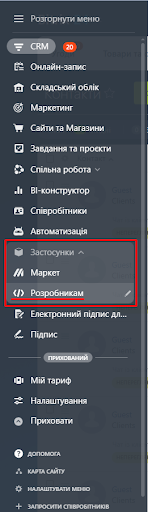
Bước 1: Mở phần Nhà phát triển
Điều hướng đến Ứng dụng > Nhà phát triển trong menu Bitrix24 của bạn.
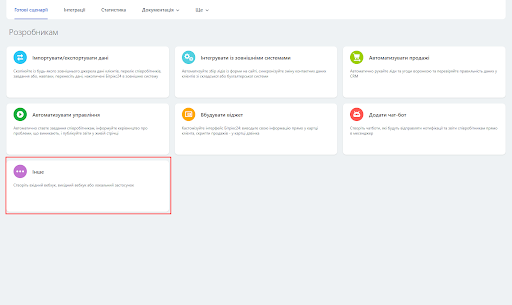
Bước 2: Vào tab "Khác"
Trong phần dành cho nhà phát triển, hãy chuyển sang tab Khác để tìm các loại ứng dụng bổ sung.
Bước 3: Chọn "Ứng dụng cục bộ"
Chọn Ứng dụng cục bộ từ các tùy chọn có sẵn.

Bước 4: Cấu hình cài đặt ứng dụng
Điền vào các cài đặt ứng dụng sau:
| Tham số | Giá trị |
|---|---|
| Loại ứng dụng | Máy chủ |
| URL xử lý | https://freshchats.ponderacode.com/handler.php |
| URL thiết lập ban đầu | https://freshchats.ponderacode.com/install.php |
Đặt các quyền sau:
| Giấy phép | Mã |
|----------||------|
| Đường mở | imopenlines |
| Đầu nối tin nhắn bên ngoài | imconnector |
| Dịch vụ tin nhắn | dịch vụ tin nhắn |
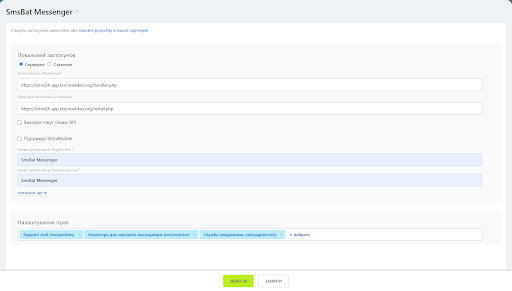
Bước 5: Lưu ứng dụng
Bấm vào nút Save để đăng ký ứng dụng.
Bước 6: Sao chép thông tin xác thực ứng dụng
Sau khi lưu, Bitrix24 sẽ tạo thông tin xác thực duy nhất cho ứng dụng:
- client_id - Mã ứng dụng
- client_secret - Khóa bí mật của ứng dụng
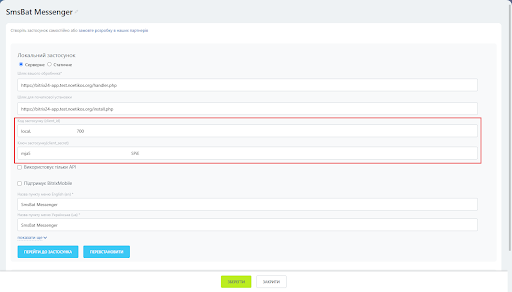
Quan trọng
Sao chép và lưu ngay cả hai giá trị client_id và client_secret. Bạn sẽ cần chúng trong bước tiếp theo.
Bước 7: Mở Cài đặt ứng dụng
Nhấp vào nút Đi tới Ứng dụng để mở trang Cài đặt SMSBAT Messenger.
Điền vào các trường sau:
| Lĩnh vực | Mô tả |
|---|---|
| ID khách hàng Bitrix24 | client_id từ bước trước |
| Bí mật khách hàng Bitrix24 | client_secret từ bước trước |
| Khóa API SMS | Khóa API cá nhân của bạn từ SMSBAT |
| SMS Từ Tên | Tên người gửi tin nhắn đi |
| Gửi tin nhắn với tính năng dự phòng SMS | Cho phép sử dụng tính năng gửi dự phòng Viber + SMS |
SMS dự phòng
Khi Gửi tin nhắn có tính năng dự phòng SMS được bật, tin nhắn sẽ được gửi qua cả kênh Viber và SMS. Nếu tắt, tin nhắn sẽ chỉ được gửi qua Viber.
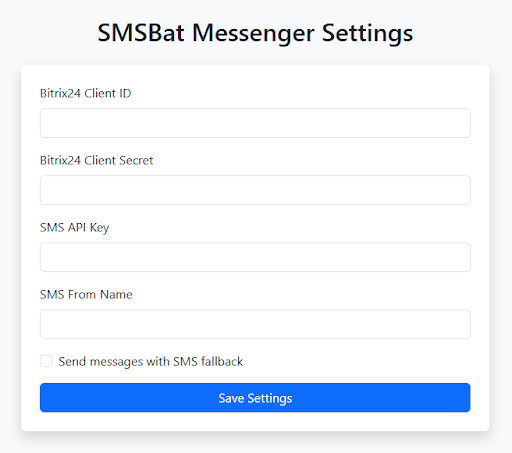
Nhấp vào Lưu cài đặt để áp dụng cấu hình.
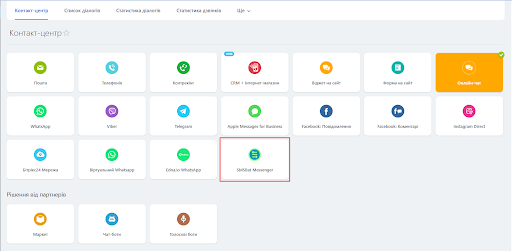
Bước 8: Kích hoạt trong Contact Center
Điều hướng đến phần Trung tâm Liên hệ trong Bitrix24 và kích hoạt kênh SMSBat Messenger.
Bước 9: Bắt đầu sử dụng
Sau khi thiết lập hoàn tất, bạn có thể bắt đầu gửi tin nhắn cho khách hàng thông qua kênh SMSBAT Messenger trong Trung tâm liên hệ Bitrix24 của mình.
Tham khảo cài đặt
| Cài đặt | Mô tả | Bắt buộc |
|---|---|---|
| ID khách hàng Bitrix24 | Mã ứng dụng OAuth từ Bitrix24 | Có |
| Bí mật khách hàng Bitrix24 | Bí mật ứng dụng OAuth từ Bitrix24 | Có |
| Khóa API SMS | Khóa API SMSBAT của bạn | Có |
| SMS Từ Tên | Tên người gửi hiển thị cho người nhận | Có |
| Gửi tin nhắn với dự phòng SMS | Kích hoạt tính năng gửi dự phòng Viber + SMS | Không |
Khắc phục sự cố
Ứng dụng không hiển thị trong Contact Center
- Xác minh ứng dụng đã được lưu thành công ở Bước 5
- Kiểm tra xem tất cả các quyền cần thiết (imopenlines, imconnector, messageservice) đã được cấp chưa
- Thử làm mới trang Trung tâm Liên hệ
Tin nhắn không được gửi
- Xác minh Khóa API SMS của bạn là chính xác trong cài đặt ứng dụng
- Kiểm tra xem SMS From Name có khớp với tên người gửi đã đăng ký của bạn không
- Đảm bảo số điện thoại của người nhận ở đúng định dạng
- Nếu sử dụng dự phòng SMS, hãy xác minh tài khoản SMSBAT của bạn có tín dụng SMS
Mất thông tin xác thực ứng dụng
Nếu bạn bị mất client_id hoặc client_secret, hãy điều hướng đến Ứng dụng > Nhà phát triển, tìm ứng dụng SMSBAT Messenger và xem chi tiết của ứng dụng đó để lấy thông tin xác thực.
Các bước tiếp theo
- SMSBAT API - Tìm hiểu về cách gửi tin nhắn qua API
- API xếp tầng - Thiết lập gửi tin nhắn đa kênh
- Loại tin nhắn - Khám phá các loại tin nhắn có sẵn
- Chiến lược dự phòng - Định cấu hình phân phối dự phòng