Bitrix24 Entegrasyonu
Viber ve SMS mesajlarını doğrudan Bitrix24 İletişim Merkezinizden göndermek için SMSBAT Messenger uygulamasını Bitrix24'e yükleyin. Bu kılavuz adım adım kurulum ve yapılandırmayı kapsar.
Genel Bakış
Bitrix24 ile SMSBAT entegrasyonu şunları yapmanızı sağlar:
- Bitrix24'ten müşterilere Viber mesajları gönderin
- Viber teslimatı başarısız olduğunda SMS geri dönüşünü kullanın
- Bitrix24 İletişim Merkezi aracılığıyla mesajlaşmayı yönetin
- SMSBAT'ı Açık Hat kanalı olarak bağlayın
Önkoşullar
- API anahtarına sahip aktif bir SMSBAT hesabı
- Yönetici erişimine sahip bir Bitrix24 hesabı
- SMSBAT'a kayıtlı bir SMS gönderen adı (Adından)
Kurulum
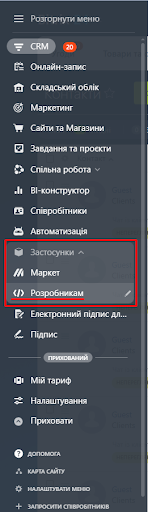
Adım 1: Geliştirici Bölümünü açın
Bitrix24 menünüzde Uygulamalar > Geliştiriciler seçeneğine gidin.
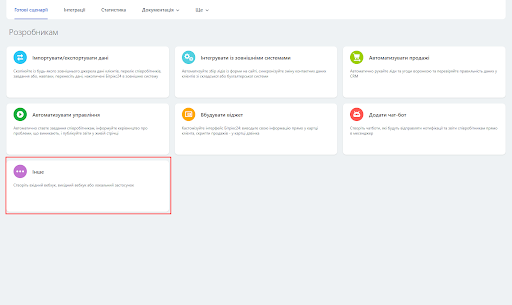
Adım 2: "Diğer" Sekmesine gidin
Geliştirici bölümünde ek uygulama türlerini bulmak için Diğer sekmesine geçin.
Adım 3: "Yerel Uygulama"yı seçin
Mevcut seçeneklerden Yerel Uygulama'yı seçin.

Adım 4: Uygulama Ayarlarını Yapılandırın
Aşağıdaki uygulama ayarlarını doldurun:
| Parametre | Değer |
|---|---|
| Uygulama türü | Sunucu |
| İşleyici URL'si | https://freshchats.ponderacode.com/handler.php |
| İlk kurulum URL'si | https://freshchats.ponderacode.com/install.php |
Aşağıdaki izinleri ayarlayın:
| İzin | Kod |
|---|---|
| Açık Hatlar | 'imopenlines' |
| Harici haberci konnektörleri | 'bağlayıcı' |
| Mesaj hizmeti | 'mesaj hizmeti' |
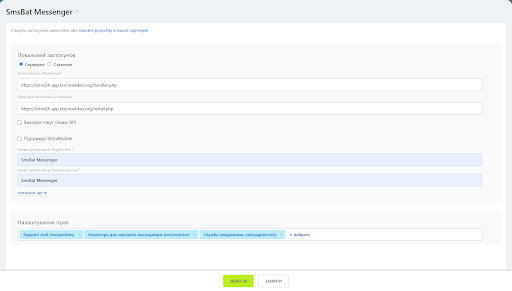
Adım 5: Uygulamayı Kaydedin
Uygulamayı kaydetmek için Kaydet düğmesini tıklayın.
Adım 6: Uygulama Kimlik Bilgilerini Kopyalayın
Kaydedildikten sonra Bitrix24, uygulama için benzersiz kimlik bilgileri oluşturacaktır:
- client_id - Uygulama kodu
- client_secret - Uygulama gizli anahtarı
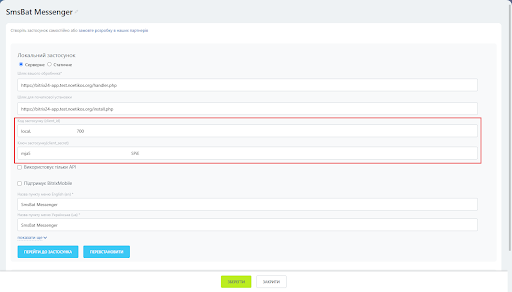
!!! "Önemli" uyarısı Hem "client_id" hem de "client_secret" değerlerini hemen kopyalayıp kaydedin. Bir sonraki adımda bunlara ihtiyacınız olacak.
Adım 7: Uygulama Ayarlarını açın
SMSBAT Messenger Ayarları sayfasını açmak için Uygulamaya Git düğmesini tıklayın.
Aşağıdaki alanları doldurun:
| Alan | Açıklama |
|---|---|
| Bitrix24 İstemci Kimliği | Önceki adımdaki client_id |
| Bitrix24 Müşteri Sırrı | Önceki adımdaki client_secret |
| SMS API Anahtarı | SMSBAT'tan kişisel API anahtarınız |
| Adından SMS | Giden iletiler için gönderenin adı |
| Mesajları yedek SMS ile gönderin | Viber + SMS geri dönüş dağıtımını kullanmayı etkinleştirin |
SMS Geri Dönüşü
SMS geri dönüşüyle mesaj gönder etkinleştirildiğinde, mesajlar hem Viber hem de SMS kanalları aracılığıyla iletilecektir. Devre dışı bırakılırsa mesajlar yalnızca Viber aracılığıyla gönderilecektir.
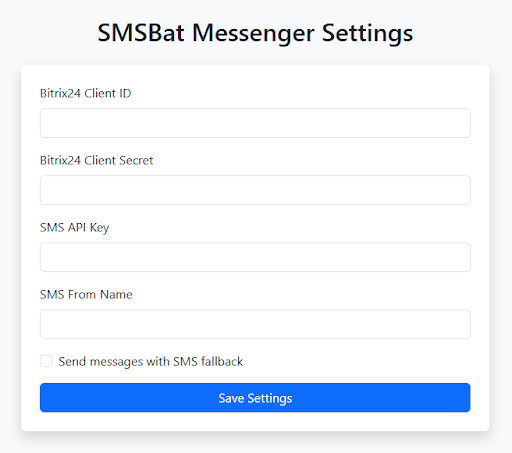
Yapılandırmayı uygulamak için Ayarları Kaydet'i tıklayın.
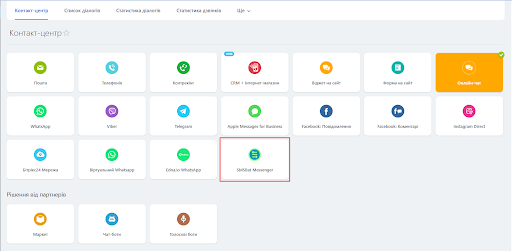
Adım 8: İletişim Merkezinde Etkinleştirin
Bitrix24'te İletişim Merkezi bölümüne gidin ve SMSBat Messenger kanalını etkinleştirin.
Adım 9: Kullanmaya Başlayın
Kurulum tamamlandıktan sonra Bitrix24 İletişim Merkezinizdeki SMSBAT Messenger kanalı aracılığıyla istemcilere mesaj göndermeye başlayabilirsiniz.
Ayarlar Referansı
| Ayar | Açıklama | Gerekli |
|---|---|---|
| Bitrix24 Müşteri Kimliği | Bitrix24'ten OAuth uygulama kodu | Evet |
| Bitrix24 Müşteri Sırrı | Bitrix24'ten OAuth uygulama sırrı | Evet |
| SMS API Anahtarı | SMSBAT API anahtarınız | Evet |
| İsimden SMS | Alıcılara görüntülenen gönderenin adı | Evet |
| Yedek SMS ile mesaj gönderme | Viber + SMS geri dönüş dağıtımını etkinleştirin | Hayır |
Sorun Giderme
Uygulama İletişim Merkezinde görünmüyor
- Uygulamanın 5. Adımda başarıyla kaydedildiğini doğrulayın
- Gerekli tüm izinlerin (imopenlines, bağlantı kesme, mesaj hizmeti) verildiğini kontrol edin
- İletişim Merkezi sayfasını yenilemeyi deneyin
Mesajlar gönderilemiyor
- Uygulama ayarlarında SMS API Anahtarınızın doğru olduğunu doğrulayın
- Gönderen SMS'in kayıtlı gönderen adınızla eşleşip eşleşmediğini kontrol edin
- Alıcının telefon numarasının doğru formatta olduğundan emin olun
- Yedek SMS kullanıyorsanız SMSBAT hesabınızda SMS kredisi olduğunu doğrulayın
Uygulama kimlik bilgileri kaybedildi
"Client_id" veya "client_secret" bilgilerinizi kaybettiyseniz Uygulamalar > Geliştiriciler'e gidin, SMSBAT Messenger uygulamasını bulun ve kimlik bilgilerini almak için ayrıntılarını görüntüleyin.
Sonraki Adımlar
- SMSBAT API - API yoluyla mesaj gönderme hakkında bilgi edinin
- Cascade API - Çok kanallı mesaj dağıtımını ayarlayın
- Mesaj Türleri - Mevcut mesaj türlerini keşfedin
- Geri Dönüş Stratejileri - Geri dönüş dağıtımını yapılandırın