Bitrix24 Integration
Installer SMSBAT Messenger-appen i Bitrix24 for at sende Viber- og SMS-beskeder direkte fra dit Bitrix24-kontaktcenter. Denne vejledning dækker trin-for-trin installation og konfiguration.
Oversigt
SMSBAT-integrationen med Bitrix24 giver dig mulighed for at:
- Send Viber-beskeder til klienter fra Bitrix24
- Brug SMS-faldback, når Viber-levering mislykkes
- Administrer meddelelser gennem Bitrix24 Contact Center
- Tilslut SMSBAT som en Open Line-kanal
Forudsætninger
- En aktiv SMSBAT-konto med en API-nøgle
- En Bitrix24-konto med administratoradgang
- Et SMS-afsendernavn (Fra navn) registreret hos SMSBAT
Installation
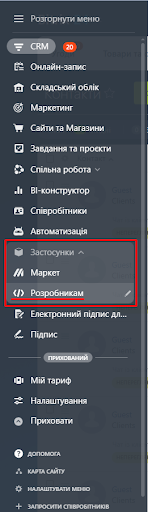
Trin 1: Åbn udviklersektionen
Naviger til Applikationer > Udviklere i din Bitrix24-menu.
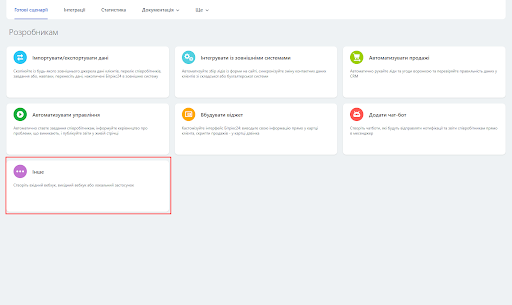
Trin 2: Gå til fanen "Andet".
Skift til fanen Andet i udviklersektionen for at finde yderligere applikationstyper.
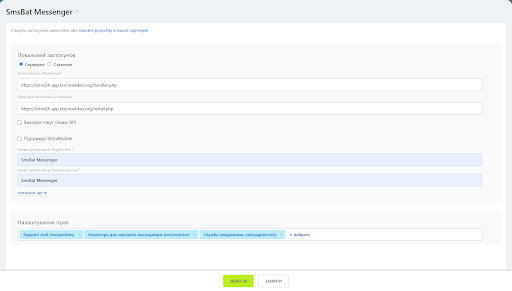
Trin 3: Vælg "Lokal applikation"
Vælg Lokal applikation blandt de tilgængelige muligheder.

Trin 4: Konfigurer applikationsindstillinger
Udfyld følgende applikationsindstillinger:
| Parameter | Værdi |
|---|---|
| Ansøgningstype | Server |
| Behandler URL | https://freshchats.ponderacode.com/handler.php |
| Initial setup URL | https://freshchats.ponderacode.com/install.php |
Indstil følgende tilladelser:
| Tilladelse | Kode |
|---|---|
| Åbne linjer | imopenlines |
| Eksterne messenger-stik | imconnector |
| Beskedtjeneste | meddelelsesservice |
Trin 5: Gem applikationen
Klik på knappen Gem for at registrere applikationen.
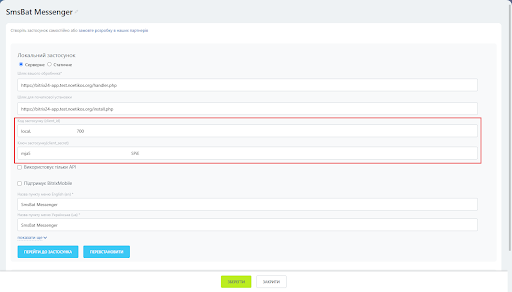
Trin 6: Kopiér applikationslegitimationsoplysninger
Efter lagring genererer Bitrix24 unikke legitimationsoplysninger til applikationen:
- client_id - Applikationskode
- client_secret - Applikationshemmelige nøgle
Vigtigt
Kopier og gem både client_id og client_secret værdier med det samme. Du skal bruge dem i næste trin.
Trin 7: Åbn applikationsindstillingerne
Klik på knappen Gå til applikation for at åbne siden med indstillinger for SMSBAT Messenger.
Udfyld følgende felter:
| Felt | Beskrivelse |
|---|---|
| Bitrix24 klient-id | client_id fra forrige trin |
| Bitrix24 klienthemmelighed | Client_secret fra forrige trin |
| SMS API-nøgle | Din personlige API-nøgle fra SMSBAT |
| SMS Fra Navn | Afsendernavnet for udgående meddelelser |
| Send beskeder med SMS-faldback | Aktiver for at bruge Viber + SMS fallback levering |
SMS Fallback
Når Send beskeder med SMS-faldback er aktiveret, vil beskeder blive leveret via både Viber- og SMS-kanaler. Hvis deaktiveret, vil beskeder kun blive sendt via Viber.
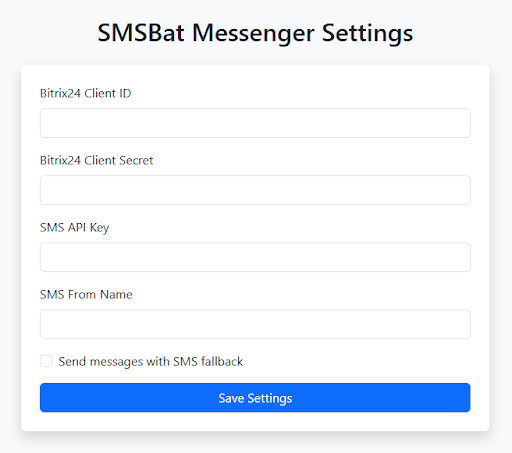
Klik på Gem indstillinger for at anvende konfigurationen.
Trin 8: Aktiver i Contact Center
Naviger til sektionen Kontaktcenter i Bitrix24 og aktiver SMSBat Messenger-kanalen.
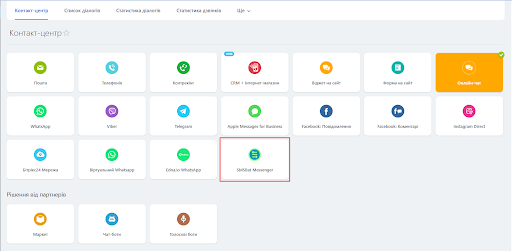
Trin 9: Begynd at bruge
Når opsætningen er fuldført, kan du begynde at sende beskeder til klienter via SMSBAT Messenger-kanalen i dit Bitrix24-kontaktcenter.
Indstillingsreference
| Indstilling | Beskrivelse | Påkrævet |
|---|---|---|
| Bitrix24 klient-id | OAuth-applikationskode fra Bitrix24 | Ja |
| Bitrix24 klienthemmelighed | OAuth-applikationshemmelighed fra Bitrix24 | Ja |
| SMS API nøgle | Din SMSBAT API nøgle | Ja |
| SMS Fra Navn | Afsendernavn vist til modtagere | Ja |
| Send beskeder med SMS fallback | Aktiver Viber + SMS fallback levering | Nej |
Fejlfinding
Applikationen er ikke synlig i Contact Center
- Bekræft, at applikationen blev gemt korrekt i trin 5
- Kontroller, at alle nødvendige tilladelser (imopenlines, imconnector, messageservice) er givet
- Prøv at opdatere siden Kontaktcenter
Beskeder sendes ikke
- Bekræft, at din SMS API-nøgle er korrekt i applikationsindstillingerne
- Kontroller, at SMS-fra-navnet matcher dit registrerede afsendernavn
- Sørg for, at modtagerens telefonnummer er i det korrekte format
- Hvis du bruger SMS-faldback, skal du kontrollere, at din SMSBAT-konto har SMS-kreditter
Applikationsoplysninger mistet
Hvis du har mistet dit client_id eller client_secret, skal du navigere til Applikationer > Udviklere, finde SMSBAT Messenger-applikationen og se dens detaljer for at hente legitimationsoplysningerne.
Næste trin
- SMSBAT API - Lær om at sende beskeder via API
- Cascade API - Konfigurer levering af multi-kanal beskeder
- Meddelelsestyper - Udforsk tilgængelige meddelelsestyper
- Fallback-strategier - Konfigurer reservelevering