Integracja z Bitrix24
Zainstaluj aplikację SMSBAT Messenger w Bitrix24, aby wysyłać wiadomości Viber i SMS-y bezpośrednio z centrum kontaktowego Bitrix24. W tym przewodniku opisano krok po kroku instalację i konfigurację.
Przegląd
Integracja SMSBAT z Bitrix24 umożliwia:
- Wysyłaj wiadomości Viber do klientów z Bitrix24
- Użyj zastępczej wiadomości SMS, gdy dostawa Viber nie powiedzie się
- Zarządzaj wiadomościami za pośrednictwem centrum kontaktowego Bitrix24
- Połącz SMSBAT jako kanał Open Line
Warunki wstępne
- Aktywne konto SMSBAT z kluczem API
- Konto Bitrix24 z dostępem administratora
- Nazwa nadawcy wiadomości SMS (od nazwy) zarejestrowana w SMSBAT
Instalacja
Krok 1: Otwórz sekcję dla programistów
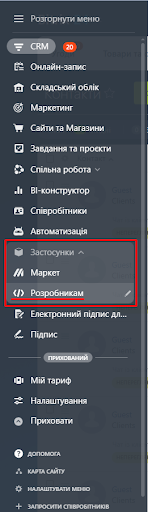
Przejdź do Aplikacje > Programiści w menu Bitrix24.
Krok 2: Przejdź do zakładki „Inne”.
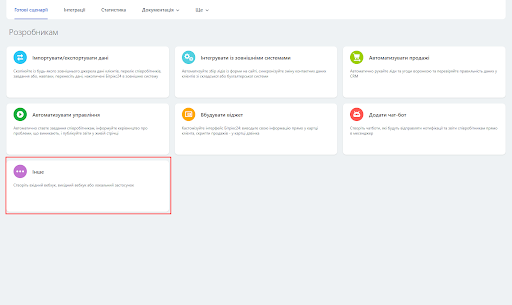
W sekcji dla programistów przejdź do zakładki Inne, aby znaleźć dodatkowe typy aplikacji.
Krok 3: Wybierz „Aplikację lokalną”
Wybierz Aplikacja lokalna z dostępnych opcji.

Krok 4: Skonfiguruj ustawienia aplikacji
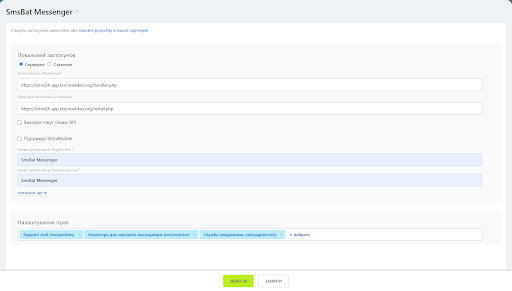
Wypełnij następujące ustawienia aplikacji:
| Parametr | Wartość |
|---|---|
| Typ aplikacji | Serwer |
| Adres URL procedury obsługi | https://freshchats.ponderacode.com/handler.php |
| URL początkowej konfiguracji | https://freshchats.ponderacode.com/install.php |
Ustaw następujące uprawnienia:
| Pozwolenie | Kod |
|---|---|
| Otwarte linie | „imopenlines” |
| Złącza komunikatora zewnętrznego | odłącznik |
| Usługa wiadomości | usługa wiadomości |
Krok 5: Zapisz aplikację
Kliknij przycisk Zapisz, aby zarejestrować aplikację.
Krok 6: Skopiuj dane uwierzytelniające aplikacji
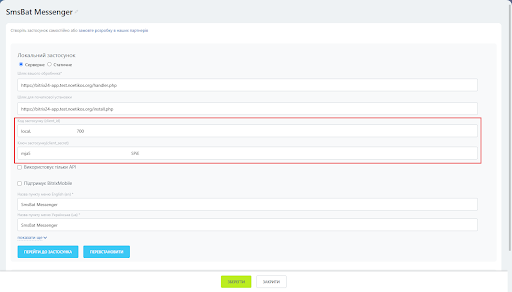
Po zapisaniu Bitrix24 wygeneruje unikalne dane uwierzytelniające dla aplikacji:
- client_id - Kod aplikacji
- client_secret - Tajny klucz aplikacji
!!! ostrzeżenie „Ważne”
Natychmiast skopiuj i zapisz wartości client_id i client_secret. Będziesz ich potrzebować w następnym kroku.
Krok 7: Otwórz Ustawienia aplikacji
Kliknij przycisk Przejdź do aplikacji, aby otworzyć stronę Ustawienia komunikatora SMSBAT.
Wypełnij następujące pola:
| Pole | Opis |
|---|---|
| Identyfikator klienta Bitrix24 | Client_id z poprzedniego kroku |
| Tajemnica klienta Bitrix24 | Sekret_klienta z poprzedniego kroku |
| Klucz API SMS | Twój osobisty klucz API z SMSBAT |
| SMS od imienia | Nazwa nadawcy wiadomości wychodzących |
| Wysyłaj wiadomości z zastępczą wiadomością SMS | Włącz korzystanie z zastępczego dostarczania Viber + SMS |
!!! informacja „Awaryjna wiadomość SMS” Gdy włączona jest opcja Wysyłaj wiadomości z zastępczą wiadomością SMS, wiadomości będą dostarczane zarówno kanałami Viber, jak i SMS. Jeśli ta opcja jest wyłączona, wiadomości będą wysyłane wyłącznie za pośrednictwem Vibera.
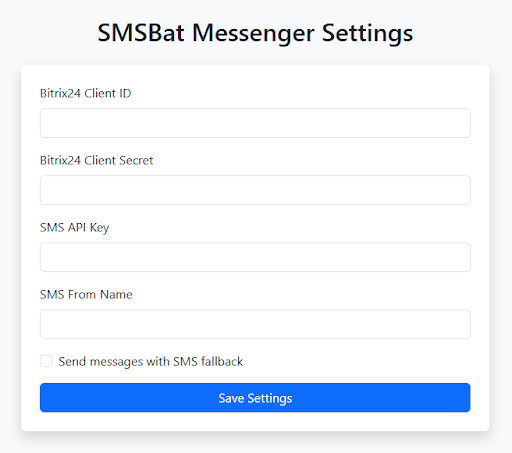
Kliknij Zapisz ustawienia, aby zastosować konfigurację.
Krok 8: Aktywuj w Contact Center
Przejdź do sekcji Centrum kontaktowe w Bitrix24 i aktywuj kanał SMSBat Messenger.
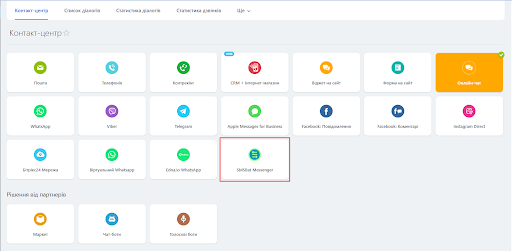
Krok 9: Zacznij używać
Po zakończeniu konfiguracji możesz rozpocząć wysyłanie wiadomości do klientów za pośrednictwem kanału SMSBAT Messenger w swoim centrum kontaktowym Bitrix24.
Ustawienia — odniesienie
| Ustawienie | Opis | Wymagane |
|---|---|---|
| Identyfikator klienta Bitrix24 | Kod aplikacji OAuth z Bitrix24 | Tak |
| Sekret klienta Bitrix24 | Sekret aplikacji OAuth z Bitrix24 | Tak |
| Klucz API SMS | Twój klucz API SMSBAT | Tak |
| SMS od imienia | Nazwa nadawcy wyświetlana odbiorcom | Tak |
| Wysyłaj wiadomości z zastępczym SMS-em | Włącz zastępcze dostarczanie Viber + SMS | Nie |
Rozwiązywanie problemów
Aplikacja nie jest widoczna w Contact Center
- Sprawdź, czy aplikacja została pomyślnie zapisana w kroku 5
- Sprawdź, czy przyznano wszystkie wymagane uprawnienia (imopenlines, imconnector, Messageservice).
- Spróbuj odświeżyć stronę Contact Center
Wiadomości nie są wysyłane
- Sprawdź, czy klucz SMS API jest poprawny w ustawieniach aplikacji
- Sprawdź, czy nazwa wiadomości SMS od odpowiada zarejestrowanej nazwie nadawcy
- Upewnij się, że numer telefonu odbiorcy ma prawidłowy format
- Jeśli korzystasz z zastępczej wiadomości SMS, sprawdź, czy na Twoim koncie SMSBAT znajdują się środki SMS
Utracono dane uwierzytelniające aplikacji
Jeśli zgubiłeś client_id lub client_secret, przejdź do Aplikacje > Programiści, znajdź aplikację SMSBAT Messenger i wyświetl jej szczegóły, aby odzyskać dane uwierzytelniające.
Następne kroki
- SMSBAT API - Dowiedz się o wysyłaniu wiadomości poprzez API
- Cascade API - Skonfiguruj wielokanałowe dostarczanie wiadomości – Typy wiadomości – Przeglądaj dostępne typy wiadomości
- Strategie awaryjne - Skonfiguruj dostarczanie awaryjne