Интеграция с Bitrix24
Инсталирайте приложението SMSBAT Messenger в Bitrix24, за да изпращате Viber и SMS съобщения директно от вашия контактен център (Contact Center) на Bitrix24. Това ръководство обхваща поетапна инсталация и конфигурация.
Преглед
Интеграцията на SMSBAT с Bitrix24 ви позволява:
- Изпращане на Viber съобщения до клиенти от Bitrix24
- Използване на резервен вариант към SMS (fallback), когато доставката на Viber е неуспешна
- Управление на съобщенията чрез Контактния център на Bitrix24
- Свързване на SMSBAT като канал с отворена линия (Open Line)
Предварителни изисквания
- Активен акаунт в SMSBAT с API ключ
- Bitrix24 акаунт с администраторски достъп
- Име на изпращач на SMS (Име от / From Name), регистрирано в SMSBAT
Инсталация
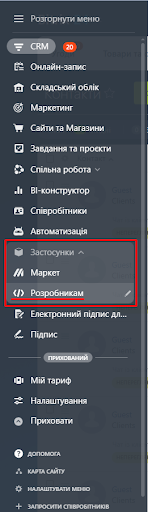
Стъпка 1: Отворете секцията за програмисти (Developer Section)
Отидете на Приложения (Applications) > Програмисти (Developers) във вашето меню на Bitrix24.
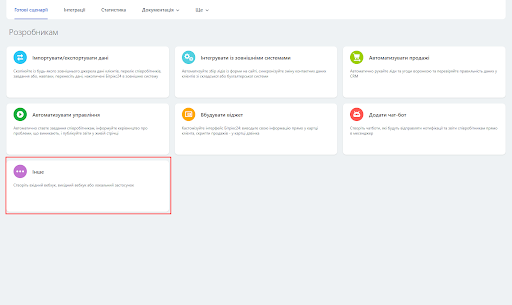
Стъпка 2: Отидете на раздела "Други" (Other)
В секцията за разработчици превключете към раздел Други (Other), за да намерите допълнителни видове приложения.
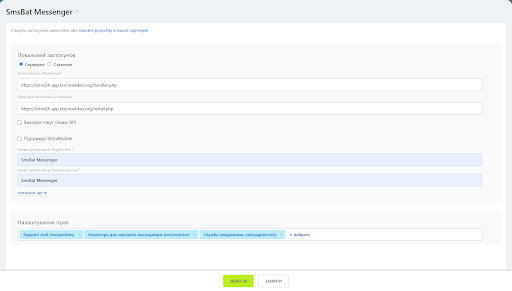
Стъпка 3: Изберете "Локално приложение" (Local Application)
Изберете Локално приложение от наличните опции.

Стъпка 4: Конфигурирайте настройките на приложението
Попълнете следните настройки на приложението:
| Параметър | Стойност |
|---|---|
| Тип приложение (Application type) | Сървър (Server) |
| Handler URL | https://freshchats.ponderacode.com/handler.php |
| URL адрес на първоначалната настройка | https://freshchats.ponderacode.com/install.php |
Задайте следните разрешения (permissions):
| Разрешение | Код |
|---|---|
| Отворени линии (Open Lines) | imopenlines |
| Външни месинджър конектори | imconnector |
| Услуга за съобщения | messageservice |
Стъпка 5: Запазете приложението
Кликнете върху бутона Запазване (Save), за да регистрирате приложението.
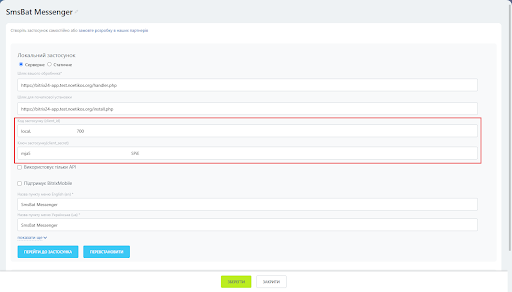
Стъпка 6: Копирайте данните за достъп към приложението (Credentials)
След запазване Bitrix24 ще генерира уникални идентификационни данни за достъп (credentials) за приложението:
- client_id - Код на приложението
- client_secret - Секретен ключ на приложението
Важно
Копирайте и запазете стойностите client_id и client_secret незабавно. Те ще ви трябват в следващата стъпка.
Стъпка 7: Отворете Настройките на приложението
Кликнете върху бутона Отиди на приложение (Go to Application), за да отворите страницата с настройки на SMSBAT Messenger.
Попълнете следните полета:
| Поле | Описание |
|---|---|
| Bitrix24 Client ID | Стойността на client_id от предходната стъпка |
| Bitrix24 Client Secret | Стойността на client_secret от предходната стъпка |
| SMS API Ключ | Вашият личен API ключ от SMSBAT |
| SMS Име от (From Name) | Името на подателя за изходящи съобщения |
| Изпращайте съобщения с резервен SMS (SMS fallback) | Активирайте, за да използвате резервна доставка с Viber + SMS |
Резервен SMS (Fallback)
Когато Изпращане на съобщения с резервен SMS е активирано, съобщенията ще се доставят както чрез Viber, така и чрез SMS канали. Ако е деактивирано, съобщенията ще се изпращат само през Viber.
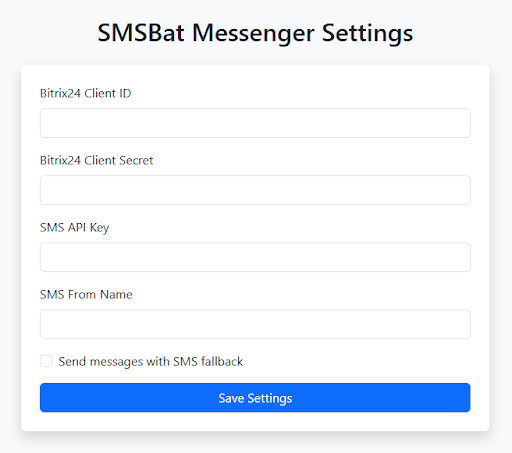
Кликнете върху Запазване на настройките (Save Settings), за да приложите конфигурацията.
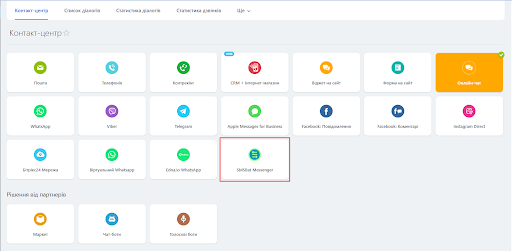
Стъпка 8: Активиране в Контактния център (Contact Center)
Отидете до раздела Contact Center (Контактен център) в Bitrix24 и активирайте канала SMSBat Messenger.
Стъпка 9: Започнете да използвате
След като настройката приключи, можете да започнете да изпращате съобщения до клиенти през канала SMSBAT Messenger във вашия център за контакти на Bitrix24.
Справка на настройките
| Настройка | Описание | Задължителен |
|---|---|---|
| Bitrix24 Client ID | OAuth код за приложението от Bitrix24 | Да |
| Bitrix24 Client Secret | OAuth секретен ключ от Bitrix24 | Да |
| SMS API Key | Вашият SMSBAT API ключ | Да |
| SMS From Name | Име на подателя, което се показва на получателите | Да |
| Изпращане на съобщения с SMS fallback | Активиране на доставка чрез Viber + SMS | Не |
Отстраняване на неизправности (Troubleshooting)
Приложението не се вижда в Контактния център
- Уверете се, че приложението е запазено успешно в Стъпка 5
- Проверете дали са предоставени всички необходими разрешения (imopenlines, imconnector, messageservice)
- Опитайте да презаредите (refresh) страницата на Центъра за контакти
Съобщенията не се изпращат
- Уверете се, че вашият SMS API ключ е правилен в настройките на приложението
- Проверете дали SMS From Name (име от) съвпада с вашето регистрирано име на изпращач
- Уверете се, че телефонният номер на получателя е в правилния формат
- Ако използвате SMS fallback, проверете дали вашият SMSBAT акаунт има SMS кредити (баланс)
Загубени идентификационни данни за достъп до приложението (credentials)
Ако сте загубили своя client_id или client_secret, отидете на Приложения > Изпълнители (Applications > Developers), намерете приложението SMSBAT Messenger и прегледайте данните му, за да извлечете идентификационните данни.
Следващи стъпки
- SMSBAT API - Научете за изпращане на съобщения чрез API
- Cascade API - Настройване на многоканална доставка на съобщения
- Типове съобщения - Разгледайте наличните типове съобщения
- Резервни (Fallback) стратегии - Конфигуриране на резервна (fallback) доставка