Integrace Bitrix24
Nainstalujte si aplikaci SMSBAT Messenger do Bitrix24, abyste mohli odesílat zprávy Viber a SMS přímo z vašeho kontaktního centra Bitrix24. Tato příručka popisuje instalaci a konfiguraci krok za krokem.
Přehled
Integrace SMSBAT s Bitrix24 vám umožňuje:
- Odesílejte zprávy Viber klientům z Bitrix24
- Použijte záložní SMS, když selže doručení Viber
- Správa zpráv prostřednictvím kontaktního centra Bitrix24
- Připojte SMSBAT jako kanál Open Line
Předpoklady
- Aktivní účet SMSBAT s klíčem API
- Účet Bitrix24 s přístupem správce
- Jméno odesílatele SMS (From Name) registrované u SMSBAT
Instalace
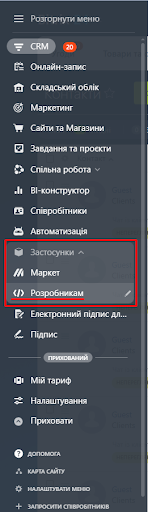
Krok 1: Otevřete sekci pro vývojáře
V nabídce Bitrix24 přejděte na Aplikace > Vývojáři.
Krok 2: Přejděte na kartu „Ostatní“.
V sekci pro vývojáře se přepněte na kartu Ostatní, kde najdete další typy aplikací.
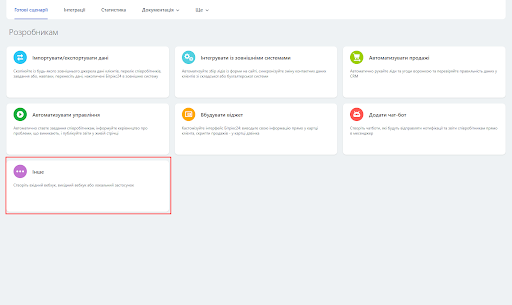
Krok 3: Vyberte „Místní aplikace“
Z dostupných možností vyberte Místní aplikace.

Krok 4: Nakonfigurujte nastavení aplikace
Vyplňte následující nastavení aplikace:
| Parametr | Hodnota |
|---|---|
| Typ aplikace | Server |
| Adresa URL obslužného programu | https://freshchats.ponderacode.com/handler.php |
| Adresa URL počátečního nastavení | https://freshchats.ponderacode.com/install.php |
Nastavte následující oprávnění:
| Povolení | Kód |
|---|---|
| Otevřené řádky | "imopenlines" |
| Externí messenger konektory | "odpojovač" |
| Služba zpráv | služba zpráv |
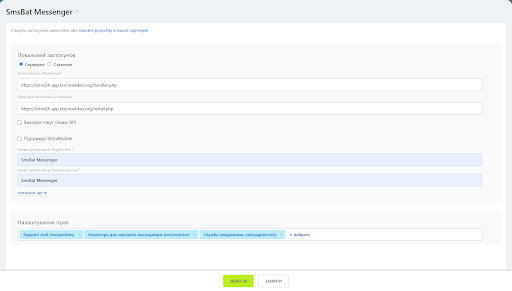
Krok 5: Uložte aplikaci
Kliknutím na tlačítko Uložit aplikaci zaregistrujte.
Krok 6: Zkopírujte přihlašovací údaje aplikace
Po uložení Bitrix24 vygeneruje jedinečné přihlašovací údaje pro aplikaci:
- client_id - Kód aplikace
- client_secret - Tajný klíč aplikace
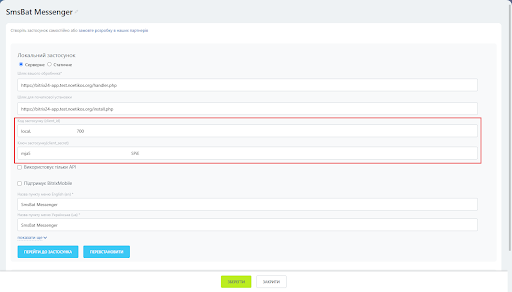
Důležité
Ihned zkopírujte a uložte hodnoty client_id a client_secret. Budete je potřebovat v dalším kroku.
Krok 7: Otevřete Nastavení aplikace
Kliknutím na tlačítko Přejít na aplikaci otevřete stránku nastavení SMSBAT Messenger.
Vyplňte následující pole:
| Pole | Popis |
|---|---|
| Bitrix24 Client ID | client_id z předchozího kroku |
| Bitrix24 Client Secret | client_secret z předchozího kroku |
| SMS API Key | Váš osobní API klíč od SMSBAT |
| SMS od jména | Jméno odesílatele pro odchozí zprávy |
| Posílejte zprávy se záložními SMS | Povolit použití záložního doručování Viber + SMS |
Záložní SMS
Když je povolena možnost Posílat zprávy se záložními zprávami SMS, zprávy budou doručovány prostřednictvím kanálů Viber i SMS. Pokud je zakázáno, zprávy se budou odesílat pouze přes Viber.
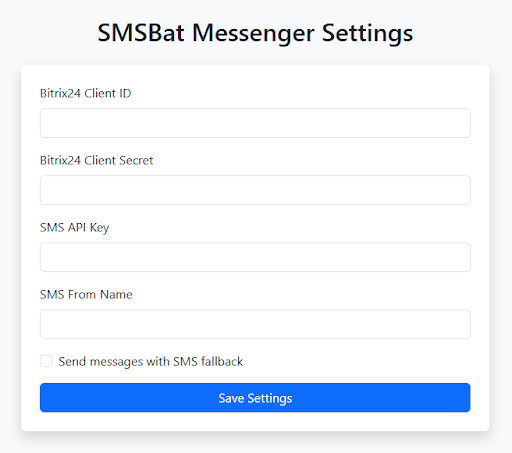
Kliknutím na Uložit nastavení použijete konfiguraci.
Krok 8: Aktivujte v Kontaktním centru
Přejděte do sekce Contact Center v Bitrix24 a aktivujte kanál SMSBat Messenger.
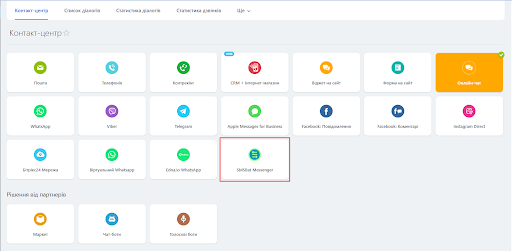
Krok 9: Začněte používat
Po dokončení nastavení můžete začít odesílat zprávy klientům prostřednictvím kanálu SMSBAT Messenger ve vašem kontaktním centru Bitrix24.
Reference nastavení
| Nastavení | Popis | Povinné |
|---|---|---|
| ID klienta Bitrix24 | Kód aplikace OAuth z Bitrix24 | Ano |
| Tajemství klienta Bitrix24 | Tajný klíč aplikace OAuth od Bitrix24 | Ano |
| SMS API klíč | Váš SMSBAT API klíč | Ano |
| SMS od jména | Jméno odesílatele zobrazené příjemcům | Ano |
| Odesílání zpráv pomocí záložních SMS | Povolit záložní doručení Viber + SMS | Ne |
Odstraňování problémů
Aplikace není viditelná v Kontaktním centru
- Ověřte, zda byla aplikace úspěšně uložena v kroku 5
- Zkontrolujte, zda jsou udělena všechna požadovaná oprávnění (imopenlines, imconnector, messageservice).
- Zkuste obnovit stránku Kontaktního centra
Zprávy se neodesílají
- Ověřte správnost vašeho SMS API Key v nastavení aplikace
- Zkontrolujte, zda SMS od jména odpovídá vašemu registrovanému jménu odesílatele
- Zkontrolujte, zda je telefonní číslo příjemce ve správném formátu
- Pokud používáte záložní SMS, ověřte, zda má váš účet SMSBAT kredity pro SMS
Přihlašovací údaje aplikace ztraceny
Pokud jste ztratili své client_id nebo client_secret, přejděte do Aplikace > Vývojáři, najděte aplikaci SMSBAT Messenger a zobrazte její podrobnosti, abyste mohli získat přihlašovací údaje.
Další kroky
– SMSBAT API – Další informace o odesílání zpráv prostřednictvím rozhraní API – Cascade API – Nastavte vícekanálové doručování zpráv - Typy zpráv - Prozkoumejte dostupné typy zpráv – Záložní strategie – Nakonfigurujte záložní zobrazování