Pagsasama ng Bitrix24
I-install ang SMSBAT Messenger app sa Bitrix24 para direktang magpadala ng mga mensahe sa Viber at SMS mula sa iyong Bitrix24 Contact Center. Sinasaklaw ng gabay na ito ang sunud-sunod na pag-install at pagsasaayos.
Pangkalahatang-ideya
Ang pagsasama ng SMSBAT sa Bitrix24 ay nagpapahintulot sa iyo na:
- Magpadala ng mga mensahe ng Viber sa mga kliyente mula sa Bitrix24
- Gumamit ng SMS fallback kapag nabigo ang paghahatid ng Viber
- Pamahalaan ang pagmemensahe sa pamamagitan ng Bitrix24 Contact Center
- Ikonekta ang SMSBAT bilang isang Open Line channel
Mga kinakailangan
- Isang aktibong SMSBAT account na may API key
- Isang Bitrix24 account na may access sa administrator
- Isang pangalan ng nagpadala ng SMS (Mula sa Pangalan) na nakarehistro sa SMSBAT
Pag-install
Hakbang 1: Buksan ang Seksyon ng Developer
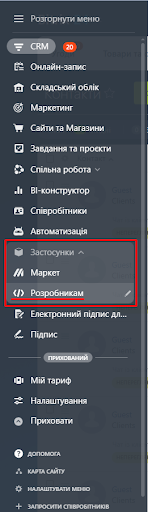
Mag-navigate sa Applications > Developers sa iyong Bitrix24 menu.
Hakbang 2: Pumunta sa Tab na "Iba".
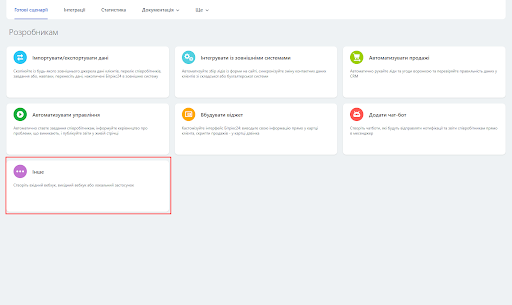
Sa seksyon ng developer, lumipat sa tab na Iba pa upang maghanap ng mga karagdagang uri ng application.
Hakbang 3: Piliin ang "Lokal na Application"
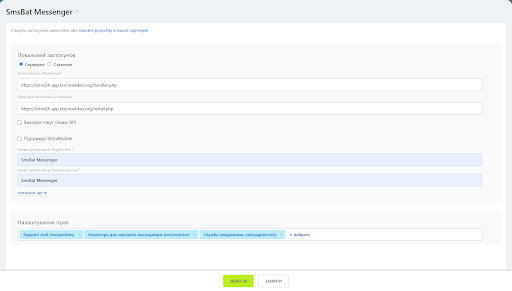
Piliin ang Lokal na Aplikasyon mula sa mga available na opsyon.

Hakbang 4: I-configure ang Mga Setting ng Application
Punan ang mga sumusunod na setting ng application:
| Parameter | Halaga |
|---|---|
| Uri ng application | Server |
| Handler URL | https://freshchats.ponderacode.com/handler.php |
| Paunang setup URL | https://freshchats.ponderacode.com/install.php |
Itakda ang sumusunod na mga pahintulot:
| Pahintulot | Code |
|---|---|
| Buksan ang Mga Linya | imopenlines |
| Panlabas na messenger connectors | imconnector |
| Serbisyo ng mensahe | messageservice |
Hakbang 5: I-save ang Application
I-click ang I-save na buton upang irehistro ang aplikasyon.
Hakbang 6: Kopyahin ang Mga Kredensyal ng Application
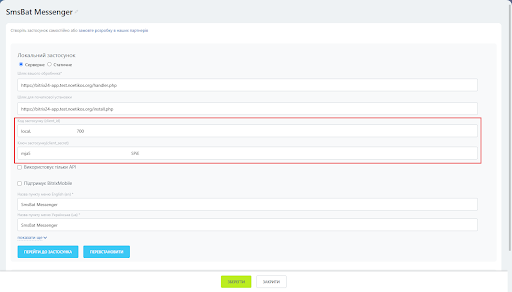
Pagkatapos mag-save, bubuo ang Bitrix24 ng mga natatanging kredensyal para sa aplikasyon:
- client_id - Code ng aplikasyon
- client_secret - Lihim na key ng application
Mahalaga
Kopyahin at i-save kaagad ang mga value ng client_id at client_secret. Kakailanganin mo ang mga ito sa susunod na hakbang.
Hakbang 7: Buksan ang Mga Setting ng Application
I-click ang Pumunta sa Application na buton upang buksan ang pahina ng Mga Setting ng SMSBAT Messenger.
Punan ang mga sumusunod na field:
| Patlang | Paglalarawan |
|---|---|
| Bitrix24 Client ID | Ang client_id mula sa nakaraang hakbang |
| Bitrix24 Client Secret | Ang client_secret mula sa nakaraang hakbang |
| SMS API Key | Ang iyong personal na API key mula sa SMSBAT |
| SMS Mula sa Pangalan | Ang pangalan ng nagpadala para sa mga papalabas na mensahe |
| Magpadala ng mga mensahe gamit ang SMS fallback | Paganahin ang paggamit ng Viber + SMS fallback delivery |
SMS Fallback
Kapag ang Magpadala ng mga mensahe gamit ang SMS fallback ay pinagana, ang mga mensahe ay ihahatid sa pamamagitan ng parehong Viber at SMS channel. Kung hindi pinagana, ang mga mensahe ay ipapadala lamang sa pamamagitan ng Viber.
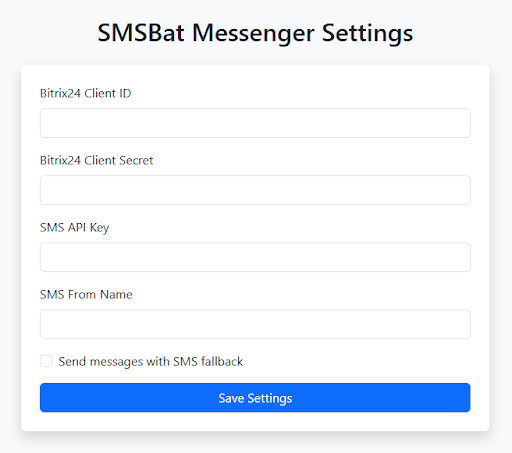
I-click ang I-save ang Mga Setting upang ilapat ang configuration.
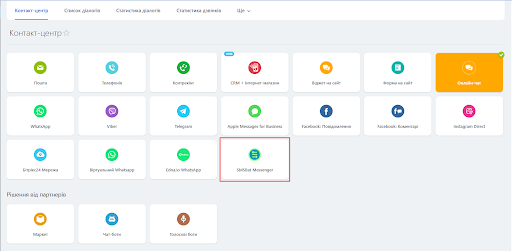
Hakbang 8: I-activate sa Contact Center
Mag-navigate sa Contact Center na seksyon sa Bitrix24 at i-activate ang SMSBat Messenger channel.
Hakbang 9: Simulan ang Paggamit
Pagkatapos makumpleto ang setup, maaari kang magsimulang magpadala ng mga mensahe sa mga kliyente sa pamamagitan ng SMSBAT Messenger channel sa iyong Bitrix24 Contact Center.
Mga Setting ng Sanggunian
| Setting | Paglalarawan | Kinakailangan |
|---|---|---|
| Bitrix24 Client ID | OAuth application code mula sa Bitrix24 | Oo |
| Bitrix24 Lihim ng Kliyente | OAuth application secret mula sa Bitrix24 | Oo |
| SMS API Key | Ang iyong SMSBAT API key | Oo |
| SMS Mula sa Pangalan | Ipinakita ang pangalan ng nagpadala sa mga tatanggap | Oo |
| Magpadala ng mga mensahe gamit ang SMS fallback | Paganahin ang Viber + SMS fallback delivery | Hindi |
Pag-troubleshoot
Hindi nakikita ang application sa Contact Center
- I-verify na matagumpay na na-save ang application sa Hakbang 5
- Suriin kung ang lahat ng kinakailangang pahintulot (imopenlines, imconnector, messageservice) ay ibinigay
- Subukang i-refresh ang pahina ng Contact Center
Hindi ipinapadala ang mga mensahe
- I-verify na tama ang iyong SMS API Key sa mga setting ng application
- Tingnan kung ang SMS Mula sa Pangalan ay tumutugma sa iyong nakarehistrong pangalan ng nagpadala
- Tiyaking nasa tamang format ang numero ng telepono ng tatanggap
- Kung gumagamit ng SMS fallback, i-verify na may mga SMS credit ang iyong SMSBAT account
Nawala ang mga kredensyal ng aplikasyon
Kung nawala mo ang iyong client_id o client_secret, mag-navigate sa Applications > Developers, hanapin ang SMSBAT Messenger application, at tingnan ang mga detalye nito para makuha ang mga kredensyal.
Mga Susunod na Hakbang
- SMSBAT API - Matuto tungkol sa pagpapadala ng mga mensahe sa pamamagitan ng API
- Cascade API - I-set up ang multi-channel na paghahatid ng mensahe
- Mga Uri ng Mensahe - Galugarin ang mga available na uri ng mensahe
- Mga Diskarte sa Fallback - I-configure ang fallback na paghahatid