Integrare Bitrix24
Instalați aplicația SMSBAT Messenger în Bitrix24 pentru a trimite mesaje Viber și SMS direct din Centrul de contact Bitrix24. Acest ghid acoperă instalarea și configurarea pas cu pas.
Prezentare generală
Integrarea SMSBAT cu Bitrix24 vă permite să:
- Trimiteți mesaje Viber clienților din Bitrix24
- Folosiți SMS-uri de rezervă atunci când livrarea Viber eșuează
- Gestionați mesajele prin intermediul Centrului de contact Bitrix24
- Conectați SMSBAT ca canal de linie deschisă
Cerințe preliminare
- Un cont SMSBAT activ cu o cheie API
- Un cont Bitrix24 cu acces de administrator
- Un nume de expeditor SMS (De la Nume) înregistrat la SMSBAT
Instalare
Pasul 1: Deschideți secțiunea pentru dezvoltatori
Navigați la Aplicații > Dezvoltatori în meniul Bitrix24.
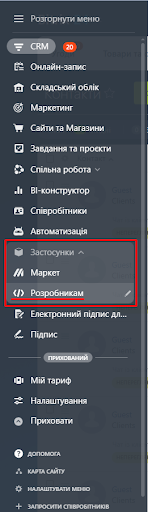
Pasul 2: Accesați fila „Altele”.
În secțiunea pentru dezvoltatori, comutați la fila Altele pentru a găsi tipuri de aplicații suplimentare.
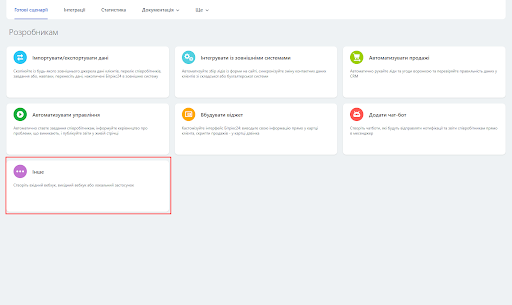
Pasul 3: Selectați „Aplicație locală”
Alegeți Aplicație locală dintre opțiunile disponibile.

Pasul 4: Configurați setările aplicației
Completați următoarele setări ale aplicației:
| Parametru | Valoare |
|---|---|
| Tipul de aplicație | Server |
| Handler URL | https://freshchats.ponderacode.com/handler.php |
| Adresa URL de configurare inițială | https://freshchats.ponderacode.com/install.php |
Setați următoarele permisiuni:
| Permisiune | Cod |
|---|---|
| Linii deschise | imopenlines |
| Conectori messenger externi | iconector |
| Serviciu de mesaje | serviciu de mesaje |
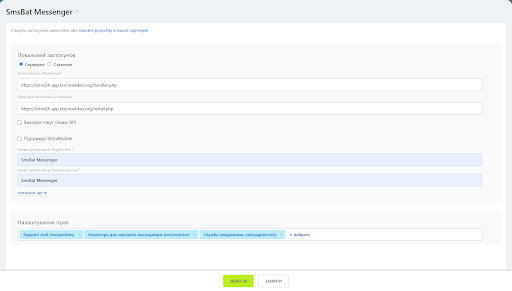
Pasul 5: Salvați aplicația
Faceți clic pe butonul Salvați pentru a înregistra aplicația.
Pasul 6: Copiați acreditările aplicației
După salvare, Bitrix24 va genera acreditări unice pentru aplicație:
- client_id - Codul aplicației
- client_secret - Cheia secretă a aplicației
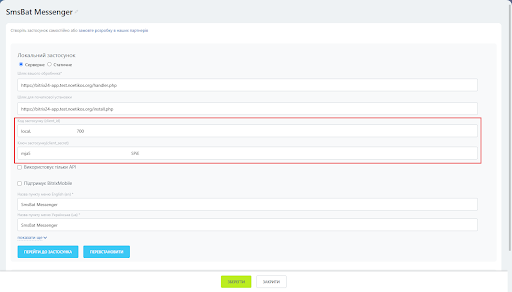
Important
Copiați și salvați imediat atât valorile client_id, cât și client_secret. Veți avea nevoie de ele în pasul următor.
Pasul 7: Deschideți Setările aplicației
Faceți clic pe butonul Accesați aplicația pentru a deschide pagina Setări SMSBAT Messenger.
Completați următoarele câmpuri:
| Câmp | Descriere |
|---|---|
| Cod client Bitrix24 | client_id de la pasul anterior |
| Bitrix24 Client Secret | client_secret de la pasul anterior |
| Cheie API SMS | Cheia dvs. personală API de la SMSBAT |
| SMS de la nume | Numele expeditorului pentru mesajele trimise |
| Trimite mesaje cu SMS de rezervă | Activați utilizarea Viber + livrarea de rezervă prin SMS |
!!! informații „SMS de rezervă” Când Trimite mesaje cu SMS alternativ este activat, mesajele vor fi livrate atât prin canale Viber, cât și prin SMS. Dacă este dezactivată, mesajele vor fi trimise numai prin Viber.
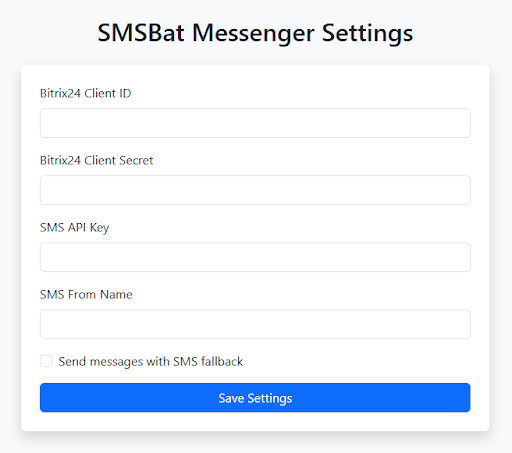
Faceți clic pe Salvați setările pentru a aplica configurația.
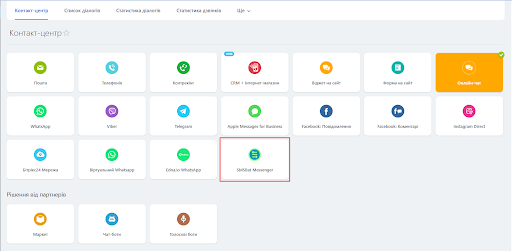
Pasul 8: Activați în Contact Center
Navigați la secțiunea Contact Center din Bitrix24 și activați canalul SMSBat Messenger.
Pasul 9: Începeți să utilizați
După finalizarea instalării, puteți începe să trimiteți mesaje clienților prin canalul SMSBAT Messenger din Centrul de contact Bitrix24.
Referință pentru setări
| Setare | Descriere | Necesar |
|---|---|---|
| ID client Bitrix24 | Codul aplicației OAuth de la Bitrix24 | Da |
| Secretul clientului Bitrix24 | Secretul aplicației OAuth de la Bitrix24 | Da |
| Cheie API SMS | Cheia dvs. API SMSBAT | Da |
| SMS de la Nume | Numele expeditorului este afișat destinatarilor | Da |
| Trimite mesaje cu SMS de rezervă | Activați livrarea alternativă Viber + SMS | Nu |
Depanare
Aplicația nu este vizibilă în Centrul de contact
- Verificați că aplicația a fost salvată cu succes la Pasul 5
- Verificați dacă toate permisiunile necesare (imopenlines, imconnector, messageservice) sunt acordate
- Încercați să reîmprospătați pagina Contact Center
Mesajele nu sunt trimise
- Verificați cheia dvs. API SMS este corectă în setările aplicației
- Verificați dacă numele de la SMS se potrivește cu numele expeditorului înregistrat
- Asigurați-vă că numărul de telefon al destinatarului este în formatul corect
- Dacă utilizați SMS de rezervă, verificați că contul dvs. SMSBAT are credite SMS
Acreditările aplicației au fost pierdute
Dacă v-ați pierdut client_id sau client_secret, navigați la Aplicații > Dezvoltatori, găsiți aplicația SMSBAT Messenger și vizualizați detaliile acesteia pentru a recupera acreditările.
Următorii pași
- SMSBAT API - Aflați despre trimiterea mesajelor prin API
- Cascade API - Configurați livrarea mesajelor pe mai multe canale
- Tipuri de mesaje - Explorați tipurile de mesaje disponibile
- Fallback Strategies - Configurați livrarea alternativă